เทคนิคและการตั้งค่า
ปลั๊กอินไม่ขึ้นบน Windows: เช็ก Ableton Live และ FL Studio
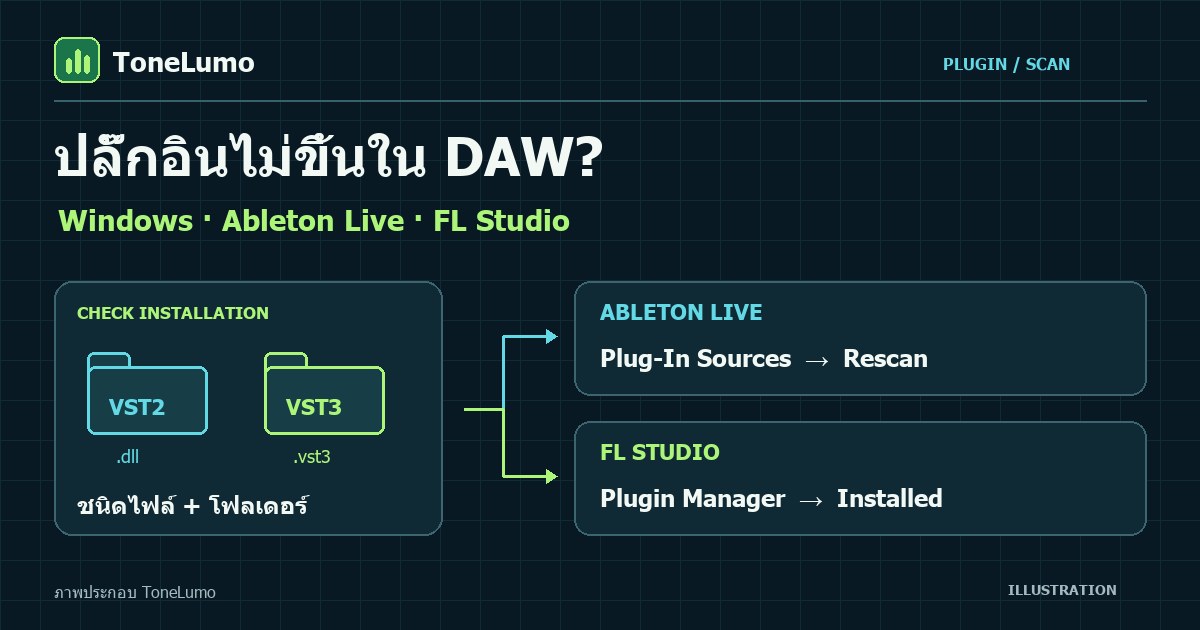
ติดตั้งแล้วแต่หาไม่เจอ ให้เช็กไฟล์ปลั๊กอิน โฟลเดอร์ที่โปรแกรมสแกน และรายการ Installed ก่อนติดตั้งซ้ำ พร้อมขั้นตอนจากคู่มือผู้พัฒนา
เรียบเรียงจากเอกสารผู้ผลิต ขั้นตอนอาจต่างกันตามรุ่น
เช็กว่าติดตั้งปลั๊กอินที่ DAW ใช้ได้
เริ่มจากจดชื่อและเวอร์ชันปลั๊กอิน เวอร์ชัน DAW และ Windows แล้วเทียบกับข้อกำหนดของผู้พัฒนา ตัวอย่างนี้เน้นการตรวจบน Windows ตามคู่มือปัจจุบันของ Ableton และ Image-Line ไม่ใช่ผลทดสอบปลั๊กอินทุกตัว
การเปิดแอปแบบ Standalone ได้ ยังไม่ยืนยันว่าติดตั้งไฟล์ปลั๊กอินสำหรับ DAW แล้ว ใน Live บน Windows ให้ตรวจว่ามี VST2 หรือ VST3 แบบ 64 บิตตามที่รองรับ อย่าใช้โฟลเดอร์แอป Standalone หรือ Sample Library เป็นโฟลเดอร์สแกน
ดูโฟลเดอร์ที่ติดตั้งจริงก่อนเพิ่มแหล่งสแกน
Ableton แนะนำให้ติดตั้ง VST3 ที่ C:\Program Files\Common Files\VST3 ส่วน VST2 ให้จดโฟลเดอร์ที่เลือกในตัวติดตั้ง และแยกจาก VST3 ไฟล์ .dll ของ VST2 กับ .vst3 จึงไม่ควรปนกันในโฟลเดอร์เดียว
ถ้าพบว่าติดตั้งผิดที่ ให้ทำตามขั้นตอนติดตั้งของผู้พัฒนา แทนการลากไฟล์ไปมา Image-Line ก็แนะนำให้ใช้ตัวติดตั้งและตำแหน่งเริ่มต้น เพิ่ม Plugin search path เมื่อมีเหตุผลชัดเจนเท่านั้น
Ableton Live: เปิดแหล่งให้ตรง แล้วรอสแกนจบ
เปิด Settings หรือ Preferences → Plug-Ins → Plug-In Sources สำหรับ VST3 ที่อยู่ตำแหน่งมาตรฐาน เปิด Use VST3 Plug-In System Folder ส่วน VST2 ให้ Browse ไปยังโฟลเดอร์ที่ติดตั้งและเปิด Custom Folder อย่าตั้งแหล่ง VST2 กับ VST3 ให้ชี้ที่เดียวกัน
หากยังไม่พบหลังตรวจตำแหน่งแล้ว Ableton ให้ลองปิด–เปิดแหล่งที่เกี่ยวข้อง รอการสแกนจนจบ แล้วดู Browser อีกครั้ง ขั้นต่อไปคือกด Alt ค้างแล้วคลิก Rescan เพื่อสแกนใหม่ทั้งหมด จึงควรเผื่อเวลาให้โปรแกรมทำงานให้เสร็จ
FL Studio: ตรวจ Installed ก่อนรายการ Favorites
เปิด Options → File settings → Manage plugins แล้วสแกนด้วย Find installed plugins พร้อมเปิด Verify plugins เพื่อแยกเครื่องดนตรีกับเอฟเฟกต์ให้ถูกประเภท หลังอัปเดตปลั๊กอิน คู่มือแนะนำ Rescan Previously Verified Plugins
ดู Browser → Plugin database → Installed แล้วตรวจ Effects → New หรือ Generators → New ตามประเภทที่สแกนพบ การทำให้ปลั๊กอินอยู่ใน Favorites เป็นอีกขั้นหนึ่ง ถ้าพบใน Installed แล้วแต่ไม่อยู่ในเมนูที่ใช้ประจำ ให้เพิ่มผ่าน Plugin Manager หรือ More plugins ตามคู่มือ
เมื่อพบชื่อแล้ว ลองในโปรเจกต์ว่าง
ลองปลั๊กอินตัวเดียวในโปรเจกต์ว่างก่อนนำไปใช้กับงานเดิม แล้วบันทึก ปิด และเปิดใหม่ ถ้ายังมีปัญหา ให้จดว่าไม่พบชื่อ สแกนแล้วมีข้อผิดพลาด หรือพบชื่อแต่เปิดไม่ได้ เพื่อเลือกขั้นตอนตรวจต่อให้ตรงอาการ
หากต้องการให้ ToneLumo ช่วยดู ส่งชื่อและเวอร์ชัน DAW/ปลั๊กอิน Windows และภาพข้อความผิดพลาดที่ปิดข้อมูลส่วนตัวแล้วทาง LINE เราจะประเมินขอบเขตและตกลงราคาก่อนเริ่มรีโมท
แหล่งข้อมูลและวันที่ตรวจ
- Ableton — Using VST plug-ins on Windows · ตรวจ 2026-11-20
- Ableton — VST/AU plug-in doesn't appear in Live's Browser · ตรวจ 2026-11-20
- Image-Line — Installing Plugins · ตรวจ 2026-11-20
- Ableton — Plug-ins Tips and Troubleshooting · ตรวจ 2026-11-20


