ปลั๊กอินและรีวิว
เปลี่ยนคอมแล้วปลั๊กอินไม่ขึ้น? เช็กไลเซนส์ก่อนติดตั้งซ้ำ
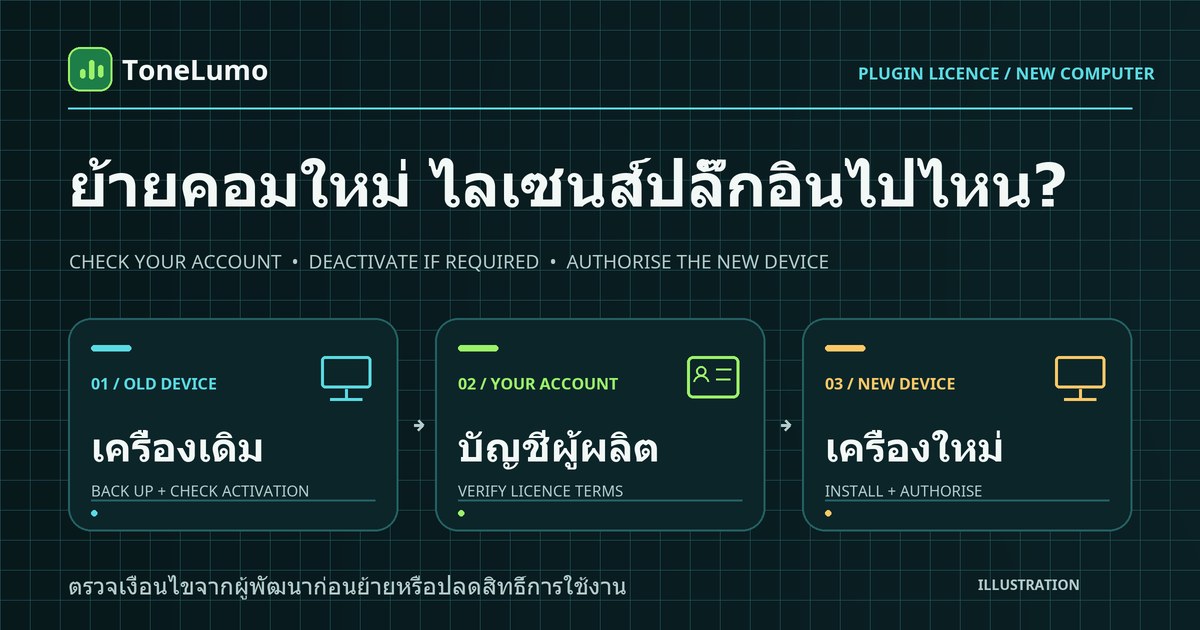
ก่อนย้ายเครื่อง ดูว่าปลั๊กอินผูกกับบัญชีและเปิดใช้ที่ใด วิธีของ iLok, Arturia และ Native Instruments ต่างกัน อย่าเพิ่งลบเครื่องเก่าหรือซื้อซ้ำ
เรียบเรียงจากเอกสารผู้ผลิต ขั้นตอนอาจต่างกันตามรุ่น
คำตอบสั้น ๆ: เช็กบัญชีและจุดเปิดใช้ก่อน
เปลี่ยนคอมแล้วปลั๊กอินขึ้นว่าไม่ได้รับอนุญาต ไม่ได้แปลว่าต้องซื้อใหม่ทันที ให้จดชื่อปลั๊กอิน ผู้พัฒนา และบัญชีที่ใช้ซื้อหรือรับสิทธิ์ แล้วดูว่าไลเซนส์เปิดใช้อยู่บนคอมพิวเตอร์, USB หรือระบบ Cloud แบบใด วิธีคืนสิทธิ์ขึ้นกับผู้พัฒนาและชนิดไลเซนส์
บทความนี้ยก iLok, Arturia และ Native Instruments เป็นตัวอย่างจากคู่มือทางการ ไม่ใช่กฎสำหรับทุกแบรนด์ ก่อนย้าย ให้เก็บสำเนาโปรเจกต์และตรวจเวอร์ชันปลั๊กอินที่ใช้ เพราะการเปิดใช้ไลเซนส์กับการย้ายไฟล์เพลงเป็นคนละขั้นตอน
1. เครื่องเก่ายังเปิดได้: จัดการสิทธิ์ตามระบบที่ใช้
ถ้าไลเซนส์เปิดใช้บนคอมพิวเตอร์ผ่าน iLok License Manager ให้ลงชื่อเข้าใช้บนเครื่องเดิม ปิดการเปิดใช้ (Deactivate) เพื่อคืนสิทธิ์ไปยังบัญชี แล้วจึงเปิดใช้บนเครื่องใหม่ iLok ระบุว่าบางผลิตภัณฑ์ใช้ USB หรือ Cloud แทนคอมพิวเตอร์ได้ ให้ดู Valid Locations ของไลเซนส์ตัวนั้น อย่าเรียกขั้นตอนนี้ว่าโอนไลเซนส์ให้ผู้อื่น
สำหรับ Arturia ให้ดูสถานะใน Arturia Software Center (ASC) ก่อน ปุ่ม Deactivate All จะปิดการเปิดใช้ไลเซนส์ Arturia ทุกตัวบนคอมพิวเตอร์เครื่องนั้น จึงควรอ่านผลที่จะเกิดขึ้นก่อนกด จากนั้นเปิดใช้รายการที่ต้องการบนเครื่องใหม่ผ่าน ASC ตามคู่มือผู้ผลิต
Native Instruments ใช้วิธีต่างออกไป: คู่มือการลงผลิตภัณฑ์บนคอมพิวเตอร์ใหม่ระบุว่า หากติดตั้งเต็มจำนวนเครื่องที่อนุญาตแล้ว ให้ถอนการติดตั้งจากเครื่องเก่าก่อน แล้วเข้า Native Access บนเครื่องใหม่ด้วยบัญชีเดิม อย่านำขั้นตอนถอนการติดตั้งของ NI ไปใช้แทนการปิดการเปิดใช้ในระบบ iLok หรือ Arturia
2. เข้าเครื่องเก่าไม่ได้: ใช้ทางกู้ของผู้พัฒนา
Arturia ระบุว่าหากเข้าคอมพิวเตอร์เดิมไม่ได้ สามารถลงชื่อเข้าใช้เว็บไซต์ ไปที่ My Products และดูเครื่องที่เปิดใช้ในรายละเอียดผลิตภัณฑ์ ก่อนเลือกปิดการเปิดใช้ของเครื่องเก่าตามขั้นตอนที่แสดง
สำหรับไลเซนส์ iLok ที่ผูกกับคอมพิวเตอร์ซึ่งเข้าไม่ได้ ให้ยื่นคำขอรีเซ็ตเครื่องกับผู้พัฒนาปลั๊กอิน iLok License Manager รุ่นที่รองรับมีทางส่งคำขอ Report as Unusable แต่ผู้พัฒนาเป็นผู้พิจารณาอนุมัติ PACE/iLok ไม่สามารถอนุมัติแทนได้ อย่ารับปากว่ากู้ได้ทันที
คู่มือ Native Instruments ระบุว่า หากคอมพิวเตอร์เก่าเสียจนถอนการติดตั้งไม่ได้ สามารถดำเนินการเปิดใช้บนเครื่องใหม่ได้ตามเงื่อนไขไลเซนส์ของตน ตรวจรายละเอียดผลิตภัณฑ์และข้อจำกัดล่าสุดในบัญชีก่อนลงซ้ำ
3. ลงเครื่องใหม่แล้วทดสอบกับสำเนาโปรเจกต์
ดาวน์โหลดตัวติดตั้งและแอปจัดการสิทธิ์จากเว็บไซต์ทางการของผู้พัฒนา ลงชื่อเข้าใช้ด้วยบัญชีเจ้าของสิทธิ์ด้วยตนเอง แล้วเปิดใช้เฉพาะผลิตภัณฑ์ที่ต้องการ หากมีหลายบัญชี ให้ตรวจบัญชีที่แสดงผลิตภัณฑ์จริงก่อนกรอกรหัสหรือกดซื้อใหม่
ติดตั้งรุ่นที่รองรับระบบและโปรแกรมทำเพลงของเครื่องใหม่ เปิดสำเนาโปรเจกต์หนึ่งงาน ตรวจว่าปลั๊กอินโหลดได้และการตั้งค่าเดิมยังอยู่ หากเสียงหรือพรีเซ็ตหาย ให้ตรวจคลังเสียงและไฟล์โปรเจกต์แยกจากสถานะไลเซนส์ อย่าลบเครื่องเก่าหรือสำเนาโปรเจกต์จนตรวจเสร็จ
ให้ ToneLumo ช่วยตรวจและติดตั้งอย่างไร
ส่งชื่อปลั๊กอิน ผู้พัฒนา ระบบของเครื่องเก่าและใหม่ ชื่อโปรแกรมทำเพลง และข้อความผิดพลาดที่ปิดข้อมูลส่วนตัวแล้ว เราช่วยแยกว่าติดที่บัญชี การเปิดใช้ ตัวติดตั้ง หรือโปรเจกต์ แล้วตกลงขอบเขตและค่าบริการรีโมทก่อนเริ่ม
เจ้าของบัญชีเป็นผู้ลงชื่อเข้าใช้และยืนยันตัวตนเอง ไม่ต้องส่งรหัสผ่าน รหัสยืนยัน หรือคีย์ไลเซนส์ผ่านแชตเพื่อให้เราประเมินเบื้องต้น เราไม่สามารถอนุมัติการรีเซ็ตสิทธิ์แทนผู้พัฒนาได้
แหล่งข้อมูลและวันที่ตรวจ
- iLok — Your Licenses FAQ · ตรวจ 2026-10-27
- Arturia — How to deactivate/retrieve Software Licenses activation · ตรวจ 2026-10-27
- Native Instruments — Installing Products on a New Computer · ตรวจ 2026-10-27


