ปลั๊กอินและรีวิว
ตัวติดตั้งปลั๊กอินมี VST3, AU, AAX, CLAP: ควรเลือกช่องไหน?
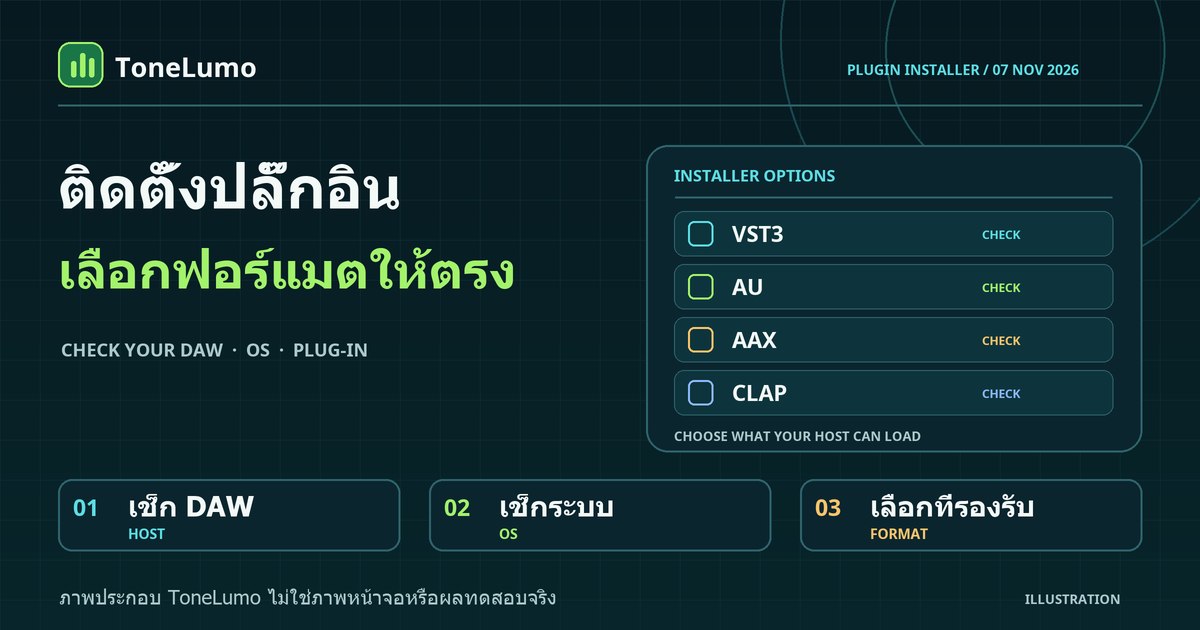
เลือกไฟล์ปลั๊กอินตามโปรแกรมทำเพลง ระบบปฏิบัติการ และโปรเจกต์ที่ใช้อยู่ พร้อมวิธีตรวจหลังติดตั้งโดยไม่สลับรูปแบบในงานเดิมโดยไม่จำเป็น
เรียบเรียงจากเอกสารผู้ผลิต ขั้นตอนอาจต่างกันตามรุ่น
คำตอบสั้น ๆ: เริ่มจากโปรแกรมที่จะเปิดปลั๊กอิน
ช่อง VST3, AU, AAX และ CLAP ในตัวติดตั้งคือรูปแบบปลั๊กอินสำหรับโปรแกรมโฮสต์ ไม่ใช่ระดับคุณภาพเสียง เลือกเฉพาะรูปแบบที่โปรแกรมทำเพลงของคุณรองรับบนระบบและเวอร์ชันที่ใช้อยู่ แล้วตรวจข้อกำหนดของปลั๊กอินรุ่นนั้นจากผู้พัฒนาอีกครั้ง ไม่จำเป็นต้องติ๊กทุกช่องเพียงเพราะตัวติดตั้งมีให้
ถ้าโปรเจกต์เดิมเปิดปลั๊กอินตัวนี้อยู่แล้ว ให้จดรูปแบบเดิมก่อนติดตั้งหรืออัปเดต อย่าเปลี่ยนจาก AU เป็น VST3 หรือ VST2 เป็น VST3 โดยคาดว่าโปรเจกต์จะจับคู่ปลั๊กอินและเรียกค่ากลับมาเอง บทความนี้อ้างอิงคู่มือผู้ผลิต ไม่ใช่ผลทดสอบปลั๊กอินทุกยี่ห้อ
ตัดสินใจจาก DAW และระบบ: ตัวอย่างสี่โปรแกรม
Ableton Live บน Windows ใช้ VST2 หรือ VST3 แบบ 64 บิต; ช่อง AU ไม่ใช่ตัวเลือกของ Windows ส่วน Live บน macOS รองรับ AU, VST2 และ VST3 โดย Ableton ระบุว่าไม่มีรูปแบบเดียวที่ถูกต้องสำหรับ Live ทั้งหมด ถ้าเริ่มโปรเจกต์ใหม่บน Windows และผู้พัฒนามี VST3 ที่รองรับเวอร์ชันของคุณ ช่อง VST3 เป็นตัวเลือกที่ตรงกับโฮสต์โดยไม่ต้องติดตั้ง AU เพิ่ม
Logic Pro for Mac ใช้ปลั๊กอินภายนอกแบบ Audio Units จึงตรวจช่อง AU และความเข้ากันได้กับ Logic/macOS จากผู้พัฒนา สำหรับ Pro Tools 12 ขึ้นไป Avid ระบุว่าต้องเป็น AAX แบบ 64 บิต; การมี VST3 อย่างเดียวไม่ตอบโจทย์ Pro Tools
คู่มือ FL Studio อธิบายการติดตั้ง AU, CLAP และ VST จึงเลือกได้เฉพาะรูปแบบที่ FL Studio รุ่นและระบบของคุณรองรับจริง หากจะส่งโปรเจกต์ FL Studio ระหว่าง Mac กับ Windows คู่มือ Image-Line ระบุให้ใช้ VST สำหรับปลั๊กอินภายนอกเพื่อคงความเข้ากันได้ของโปรเจกต์ ข้อความนี้เป็นคำแนะนำเฉพาะ FL Studio ไม่ได้หมายความว่าทุก DAW รองรับ CLAP หรือเปิดไฟล์ปลั๊กอินข้ามระบบได้ทันที
- Live บน Windows: ดู VST3 หรือ VST2 แบบ 64 บิต และเวอร์ชัน Live ที่ใช้
- Live บน Mac: AU หรือ VST ตามงานเดิม; ถ้าจะแชร์กับ Windows ให้พิจารณา VST และติดตั้งปลั๊กอินเวอร์ชันเดียวกันทั้งสองเครื่อง
- Logic Pro บน Mac: ดู AU และรายการความเข้ากันได้จากผู้พัฒนา
- Pro Tools 12+: ดู AAX แบบ 64 บิต; FL Studio: ดูรูปแบบที่คู่มือและรุ่นที่ใช้งานรองรับ
ช่องที่ไม่ต้องเลือก และสิ่งที่ไม่ควรข้าม
หากใช้ DAW เดียว ให้ข้ามรูปแบบที่โฮสต์นั้นไม่รองรับ เช่น AU บน Windows หรือ AAX เมื่อไม่ได้ใช้ Pro Tools แต่หากมีโปรเจกต์เก่าที่เรียก VST2 อยู่ ให้เก็บ VST2 ที่จำเป็นไว้จนตรวจว่าเปิดงานเดิมได้ อย่าลบเพียงเพราะมี VST3 ของปลั๊กอินชื่อเดียวกัน
ตัวติดตั้งบางตัวแยก standalone app, presets, sample library และตัวจัดการสิทธิ์ออกจากรูปแบบ VST/AU/AAX/CLAP สิ่งเหล่านี้มีหน้าที่ต่างกัน อ่านคำอธิบายของผู้พัฒนาก่อนยกเลิกช่อง โดยเฉพาะ library ที่เครื่องดนตรีต้องใช้ อย่านำไฟล์เสียงตัวอย่างไปไว้ในโฟลเดอร์ปลั๊กอิน; Ableton แนะนำให้ใช้ตัวติดตั้งจัดการตำแหน่ง presets และ sample libraries ตามผู้ผลิต
เลือกตำแหน่งติดตั้ง แล้วตรวจในโปรแกรม
ดาวน์โหลดตัวติดตั้งจากเว็บไซต์ผู้พัฒนาและใช้ตำแหน่งมาตรฐานก่อน สำหรับ Live บน Windows คู่มือ Ableton ระบุว่า VST3 ปกติอยู่ที่ C:\Program Files\Common Files\VST3 ส่วน VST2 อาจให้เลือกโฟลเดอร์เอง ต้องจดตำแหน่งและตั้งให้ Live สแกนโฟลเดอร์นั้น อย่านำ VST3 ไปปนกับโฟลเดอร์ VST2
หลังติดตั้ง เปิดหน้า Plug-In Sources ใน Live แล้วเปิดแหล่งที่ติดตั้ง; ใน FL Studio เปิด Plugin Manager และสแกนแบบ Verify plugins ตามคู่มือ ถ้าไม่พบปลั๊กอิน ให้ตรวจระบบ 64 บิต เวอร์ชันโปรแกรม แหล่งสแกน และข้อกำหนดจากผู้พัฒนาก่อนติดตั้งซ้ำ การเห็นชื่อในรายการยังไม่พอ: เปิดในโปรเจกต์สำเนา บันทึก ปิด แล้วเปิดใหม่เพื่อตรวจว่าเสียงและค่าที่ตั้งไว้กลับมา
งานเดิมและงานข้ามเครื่อง: เก็บรูปแบบให้ตรงกัน
Ableton แนะนำให้ใช้รูปแบบเดียวกันสำหรับทุก instance ของปลั๊กอินตัวหนึ่งภายใน Set เดียว และระบุว่า AU ใช้กับ Windows ไม่ได้ หากจะแชร์ Live Set ระหว่าง Mac กับ Windows ให้ใช้ VST และตรวจว่าทั้งสองเครื่องมีปลั๊กอินเวอร์ชันเดียวกัน การเลือก VST เหมือนกันยังไม่รับประกันความเข้ากันได้ของระบบปฏิบัติการ สิทธิ์ใช้งาน หรือไฟล์ library ของปลั๊กอินนั้น
ก่อนอัปเดตหรือลดช่องที่ติดตั้ง ให้สำรองโปรเจกต์ จดชื่อและรูปแบบปลั๊กอินที่ใช้ แล้วลองเปิดสำเนาบนเครื่องปลายทาง หากปลั๊กอินหาย อย่าบันทึกทับไฟล์ต้นฉบับจนกว่าจะทราบว่าขาดรูปแบบ เวอร์ชัน สิทธิ์ใช้งาน หรือ sample library อะไร
ให้ ToneLumo ช่วยดูรายการก่อนติดตั้ง
ส่งชื่อและเวอร์ชัน DAW, Windows หรือ macOS, ลิงก์ปลั๊กอินจากผู้พัฒนา และบอกว่าเป็นโปรเจกต์ใหม่หรือมีงานเดิมต้องเปิด เราช่วยเทียบช่องตัวติดตั้งกับคู่มือและวางขั้นตอนตรวจหลังติดตั้งได้ โดยตกลงขอบเขตและราคารีโมทก่อนเริ่ม คุณซื้อและใช้งานซอฟต์แวร์ผ่านบัญชีของคุณเอง ไม่ต้องส่งรหัสผ่านหรือไฟล์เพลงส่วนตัวเพื่อสอบถาม
แหล่งข้อมูลและวันที่ตรวจ
- Ableton — Using AU and VST plug-ins on macOS · ตรวจ 2026-11-07
- Ableton — Using VST plug-ins on Windows · ตรวจ 2026-11-07
- Apple Support — Where are third-party Audio Units plug-ins installed on Mac? · ตรวจ 2026-11-07
- Avid — Pro Tools Plugin Compatibility · ตรวจ 2026-11-07
- Image-Line — Installing Plugins · ตรวจ 2026-11-07


