เทคนิคและการตั้งค่า
Input กับ Output ต่างกันอย่างไร? ไมค์หนึ่งตัวตั้ง Mono ตรงไหน
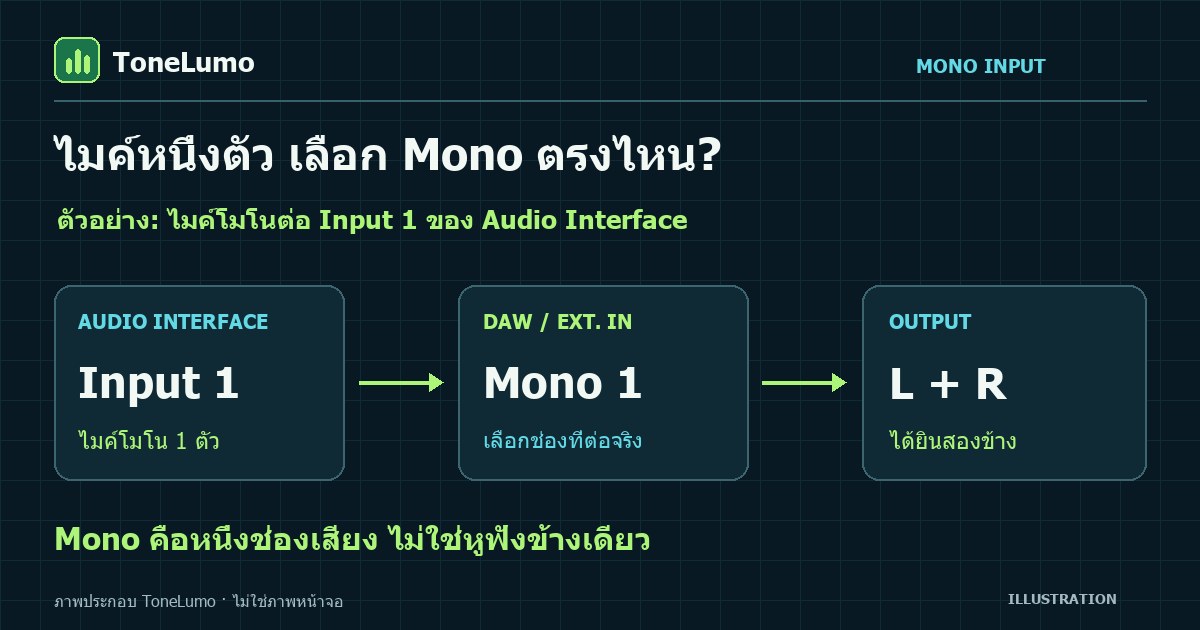
แยกทางเข้าไมค์กับทางออกหูฟัง แล้วเลือก Mono Input ให้ตรงช่องที่ต่ออยู่ พร้อมขั้นตอน Ableton Live และวิธีตรวจเมื่อเสียงออกข้างเดียว
เรียบเรียงจากเอกสารผู้ผลิต ขั้นตอนอาจต่างกันตามรุ่น
ไมค์ส่งเสียงเข้า หูฟังรับเสียงออก
เมื่ออัดเสียงร้อง Input คือทางที่เสียงจากไมค์เข้ามาในโปรแกรม ส่วน Output คือทางที่โปรแกรมส่งเสียงให้คุณฟังผ่านหูฟังหรือลำโพง Audio Interface ตัวเดียวทำหน้าที่ได้ทั้งสองด้าน
การเล่นเพลงแล้วได้ยินเสียงบอกว่าทางออกเสียงกำลังทำงาน แต่ยังไม่ยืนยันว่าแทร็กเลือกไมค์ถูกตัวหรือบันทึกเสียงได้
- ทางเข้า: ไมค์ → ช่อง Input ของ Audio Interface → แทร็กเสียงในโปรแกรม
- ทางออก: เสียงจากโปรแกรม → Output ของ Audio Interface → หูฟังหรือลำโพง
เลือกอุปกรณ์ กับเลือกช่อง เป็นคนละขั้น
ชื่ออุปกรณ์บอกว่าโปรแกรมจะใช้ Audio Interface ตัวไหน ส่วนหมายเลขช่องบอกว่าจะรับเสียงจากช่องใดของอุปกรณ์ ตัวอย่างเช่น เมื่อไมค์ต่อ Input 1 ให้ตรวจว่าแทร็กเลือกช่องที่รับเสียงจาก Input 1 ตามคู่มือของ Audio Interface แล้ว
ถ้าใช้ Audio Interface ตัวเดียวรับไมค์และต่อหูฟัง ให้ตรวจว่าทั้งทางเข้าและทางออกของโปรแกรมใช้อุปกรณ์ตัวเดียวกัน ชื่อเมนูต่างกันตามโปรแกรม บางโปรแกรมเลือกอุปกรณ์รวมในช่องเดียว จากนั้นจึงเลือกช่องรับเสียงบนแทร็ก
ไมค์หนึ่งตัวเลือก Mono Input; Stereo ใช้เมื่อมีสัญญาณสองช่อง
สำหรับไมค์โมโนหนึ่งตัวที่ต่อ Input 1 ให้เลือกอินพุต Mono 1 บนแทร็ก ถ้าต่อ Input 2 ให้เลือก 2 หมายเลขต้องตรงกับช่องที่ใช้จริง ส่วน Stereo 1/2 รับสองช่องเป็นคู่ ไม่ได้ทำให้ไมค์หนึ่งตัวกลายเป็นเสียงสเตอริโอที่กว้างขึ้น
Focusrite แนะนำ Mono เมื่ออัดไมค์หรือกีตาร์หนึ่งตัว และ Stereo เมื่อแหล่งเสียงมีซ้ายกับขวาจริง เช่น เอาต์พุต L/R ของเครื่องดนตรีบางรุ่น กรณีใช้ไมค์สองตัวอัดคนละคนและต้องการแก้แยกกัน ToneLumo แนะนำเริ่มจากสองแทร็กที่เลือก Mono Input คนละช่อง
ตัวอย่าง GarageBand ในคู่มือ Focusrite ให้เลือกช่องที่ต่อไมค์ แล้วเลือกสัญลักษณ์วงกลมเดี่ยวสำหรับ Mono ส่วนวงกลมคู่คือ Stereo ชื่อและตำแหน่งเมนูของ DAW อื่นอาจต่างกัน
ตัวอย่าง Ableton Live: เลือกช่อง 1 แยกจากคู่ 1/2
ขั้นตอนนี้สมมติว่าไมค์ต่อ Input 1 และ Live เลือก Audio Interface ถูกตัวแล้ว ใช้โปรเจกต์ทดสอบหรือสำเนางาน บทความอ้างอิงคู่มือผู้พัฒนา ไม่ใช่ผลทดสอบอุปกรณ์จริง
- เปิด Settings หรือ Preferences → Audio → Input Config แล้วตรวจว่าเปิดใช้อินพุต Mono ที่ต้องใช้ หากเห็นเฉพาะคู่ Stereo ให้ตรวจการตั้งค่าช่องในหน้านี้
- สร้าง Audio Track แล้วเลือก Audio From → Ext. In → 1 แทน 1/2 ถ้าไมค์ต่อ Input 2 ให้เลือก 2
- กด Arm ของแทร็ก พูดแล้วดูมิเตอร์ ปรับ Input Gain ที่ Audio Interface ให้มีสัญญาณโดยไม่ขึ้นแดง
- หากจะฟังผ่าน Live ใช้ Monitor → Auto และปิด Direct Monitor ของสัญญาณเดียวกัน หากฟังตรงจาก Audio Interface ให้ดูบทความเลือกทางฟังที่ลิงก์ด้านล่าง
- ลองอัดสั้น ๆ กดหยุด แล้วฟังคลิปที่บันทึก แยกให้ออกระหว่างเสียงไมค์สดกับเสียงที่อัดไว้
Mono ไม่ได้แปลว่าต้องได้ยินหูฟังข้างเดียว
Ableton อธิบายว่าการเลือก Mono Input ทำให้ Live บันทึกไฟล์ Mono แต่สัญญาณใน Device Chain ของแทร็กยังเป็น Stereo ได้ จึงไม่ต้องเลือกอินพุต 1/2 เพียงเพราะจะใส่เอฟเฟกต์ Stereo ภายหลัง
ถ้าเสียงไมค์ออกลำโพงหรือหูฟังข้างเดียว และมิเตอร์ขึ้นเพียงฝั่งเดียว ให้เช็กว่าเลือก Audio From เป็นคู่ 1/2 แทนช่อง 1 หรือ 2 หรือไม่ นี่เป็นสาเหตุหนึ่งตามคู่มือ Ableton หากเลือกตรงแล้วแต่ยังมีปัญหา ให้ตรวจ Pan ทางออกเสียง และสายต่อแยกต่อไป
ถ้าอัดไฟล์ Stereo ที่มีเสียงแค่ฝั่งเดียวไปแล้ว
การเลือกอินพุตใหม่ใช้กับการอัดครั้งต่อไป ส่วนไฟล์ที่อัดไว้ต้องตรวจแยกกัน เก็บไฟล์ต้นฉบับและสำเนาโปรเจกต์ก่อนแก้ Ableton มีตัวอย่างใช้ Utility แล้วเลือก Channel Mode → Left หรือ Right ให้ตรงฝั่งที่มีเสียง เพื่อฟังสัญญาณนั้นออกทั้งสองข้าง
ฟังเทียบก่อนทำขั้นตอนสร้างไฟล์ใหม่ อย่าเลือกทิ้งฝั่งใดฝั่งหนึ่งหากทั้งสองฝั่งมีเสียงที่ต้องใช้ วิธีนี้เป็นตัวอย่างสำหรับไฟล์ที่มีสัญญาณที่ต้องการอยู่ฝั่งเดียว ไม่ใช่วิธีแก้ไฟล์ Stereo ทุกกรณี
ช่องหูฟังเป็นทางออกเสียง
ช่อง Headphones หรือช่องที่มีรูปหูฟังบน Audio Interface ทั่วไปใช้ส่งเสียงออก Focusrite ระบุว่าช่องหูฟังแบบ TRS บน Audio Interface ไม่รับสัญญาณไมค์จากหูฟังที่มีไมค์ในตัว การเสียบหูฟังแบบนั้นจึงไม่ได้ทำให้ไมค์กลายเป็น Input ของ Audio Interface
ช่องหูฟังรวมไมค์บนคอมพิวเตอร์บางรุ่นเป็นคนละกรณี ตรวจคู่มือของช่องต่อและหูฟังที่ใช้ก่อนเลือกสายแปลง
ลองตรวจทางเข้าและทางออกแยกกัน
ถ้าเพลงเล่นได้แต่ไม่มีสัญญาณจากไมค์ ให้จดชื่ออุปกรณ์และช่องรับที่เลือกไว้ก่อน การได้ยินเพลงกับการรับเสียงไมค์เป็นคนละส่วนของการตั้งค่า
- เปิดโปรเจกต์เล็ก ๆ แล้วเล่นไฟล์เสียงที่มีอยู่ เพื่อดูว่าคุณได้ยินผ่านหูฟังที่ตั้งใจใช้หรือไม่
- สร้างแทร็กเสียง เลือกช่องที่ต่อไมค์ และเปิดปุ่มเตรียมอัดหรือ Arm ตามคู่มือโปรแกรม พูดแล้วดูแถบระดับเสียงของช่องรับหรือแทร็กนั้น
- ลองบันทึกประโยคสั้น ๆ กดหยุด แล้วเปิดฟังไฟล์ที่เพิ่งอัด เพื่อยืนยันว่าบันทึกเสียงจากไมค์ได้
ให้ช่วยตรวจการตั้งค่าได้
ส่งชื่อโปรแกรม รุ่นไมค์ รุ่น Audio Interface และบอกว่าไมค์กับหูฟังต่ออยู่ช่องไหนให้ ToneLumo พร้อมภาพหน้าตั้งค่าที่ปิดข้อมูลส่วนตัวแล้ว เราจะประเมินงานและแจ้งราคาก่อนนัดรีโมท
แหล่งข้อมูลและวันที่ตรวจ
- Ableton Live — Routing and I/O · ตรวจ 2026-11-23
- Ableton — Recording Audio · ตรวจ 2026-11-23
- Focusrite — How to set up a Focusrite interface in GarageBand · ตรวจ 2026-11-23
- Focusrite — Why does audio from my headset sound unusual? · ตรวจ 2026-11-23
- Ableton — Monitored audio plays out of one speaker only · ตรวจ 2026-11-23
- Ableton — Setting up an Audio Interface · ตรวจ 2026-11-23
- Ableton — How to convert audio files from hard-panned to center-panned · ตรวจ 2026-11-23
- Focusrite — When to use mono or stereo · ตรวจ 2026-11-23


