เทคนิคและการตั้งค่า
Input Gain กับเฟดเดอร์แทร็กต่างกันอย่างไร?
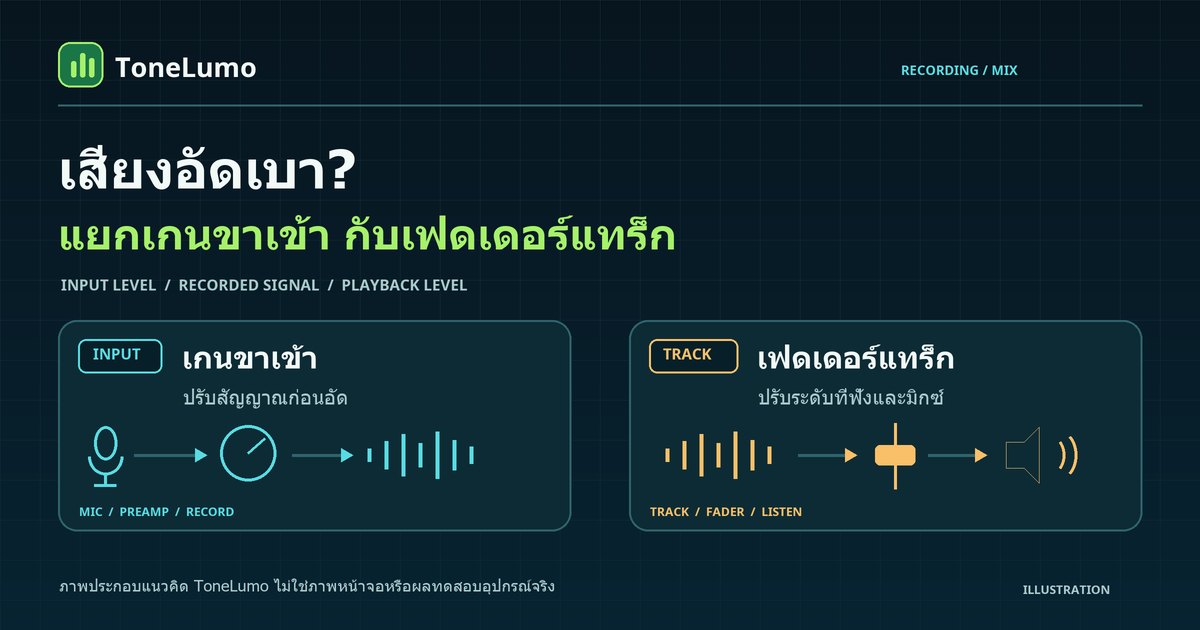
อัดไมโครโฟนผ่าน Audio Interface เข้า Ableton Live: เกนอินพุตกำหนดระดับที่ส่งเข้าโปรแกรม ส่วนเฟดเดอร์แทร็กปรับระดับเสียงที่ฟังและมิกซ์ ข้อยกเว้นคือการบันทึกจากเส้นทางภายในแบบ Post Mixer หรือ Resampling
เรียบเรียงจากเอกสารผู้ผลิต ขั้นตอนอาจต่างกันตามรุ่น
เริ่มจากเส้นทางเสียงที่กำลังบันทึก
บทความนี้อธิบายกรณีอัดไมโครโฟนจากช่องอินพุตของ Audio Interface ลงแทร็ก Audio ใน Ableton Live โดยตรง ใช้ Scarlett 2i2 4th Gen เป็นตัวอย่างของปุ่มเกนขาเข้า ไม่ใช่ผลทดสอบอุปกรณ์หรือคำตอบที่ใช้แทนคู่มือของ Audio Interface ทุกยี่ห้อ
เส้นทางอย่างย่อคือ ไมโครโฟน → ปรีแอมป์และเกนอินพุตของ Audio Interface → อินพุตที่เลือกใน Live → คลิปที่บันทึก → เฟดเดอร์แทร็ก → เสียงที่ฟังหรือมิกซ์ ตำแหน่งของตัวควบคุมในเส้นทางนี้อธิบายได้ว่าทำไมการลดเฟดเดอร์จึงไม่ใช่วิธีแก้เสียงที่แตกตั้งแต่ขาเข้า
เกนอินพุตมีผลก่อนเสียงเข้าโปรแกรม
คู่มือ Scarlett 2i2 4th Gen ระบุว่า Gain control ตั้งระดับอินพุต และ Gain Halo แสดงระดับอินพุต/ปรีแอมป์ของช่องนั้น ขณะร้องหรือเล่นในระดับที่คาดว่าจะดังจริง ให้ดูสัญญาณที่ Audio Interface และมิเตอร์ใน Live แล้วปรับเกนให้มีระดับพอใช้โดยมิเตอร์ไม่ขึ้นแดงหรือเตือน Overload
ถ้าสัญญาณขาเข้าแตกเพราะระดับสูงเกิน (clipping) การดึงเฟดเดอร์แทร็กลงทำให้ฟังเบาลง แต่ไม่ทำให้สัญญาณที่อัดเสียไปกลับมาสะอาด ให้ลดเกนอินพุต ตรวจต้นทางและอัดใหม่เมื่อทำได้ ไม่จำเป็นต้องตั้งตำแหน่งปุ่มหรือค่า dB เดียวกันกับทุกไมโครโฟน
เฟดเดอร์แทร็กใช้จัดระดับตอนฟังและมิกซ์
ใน Live ให้เลือก Audio From เป็น Ext. In และช่องของ Audio Interface ที่ต่อไมโครโฟน อาร์มแทร็ก แล้วตรวจระดับขาเข้าตามคู่มือ Ableton สำหรับการอัดอินพุตภายนอกลงแทร็กนี้โดยตรง เฟดเดอร์ของแทร็กอยู่ในส่วนมิกเซอร์หลังสัญญาณขาเข้า จึงใช้ปรับระดับที่ได้ยินและสมดุลการมิกซ์ ไม่ใช่ปุ่มตั้งระดับของปรีแอมป์ก่อนบันทึก
ถ้าระดับที่อัดเหมาะสมแต่ได้ยินเบา ให้ตรวจเส้นทางมอนิเตอร์ เฟดเดอร์ และระดับหูฟังแยกกัน การเพิ่มเกนอินพุตเพียงเพื่อให้หูฟังดังขึ้นอาจทำให้ขาเข้าเกินระดับที่ต้องการ หากใช้ Direct Monitoring เส้นทางที่ได้ยินอาจต่างจากการมอนิเตอร์ผ่าน Live
ข้อยกเว้น: เมื่ออัดเสียงจากมิกเซอร์ภายใน
คำว่า ‘เฟดเดอร์ไม่เปลี่ยนไฟล์ที่อัด’ ใช้กับการอัดอินพุตภายนอกลงแทร็กนั้นโดยตรงเท่านั้น คู่มือ Live 12 ระบุว่าเมื่ออีกแทร็กรับสัญญาณจากแทร็กแรกที่จุด Post Mixer จะรับสัญญาณหลังเฟดเดอร์และการแพน จึงบันทึกการเปลี่ยนระดับนั้นได้ ส่วน Resampling รับเสียงจาก Main output ที่กำลังเล่นในโปรเจกต์
ก่อนสรุปว่าปุ่มใดมีผลต่อไฟล์ ให้ดู Audio From ของแทร็กที่อัดว่าเป็น Ext. In, แทร็กอื่นแบบ Pre FX/Post FX/Post Mixer หรือ Resampling หากเส้นทางต่างไป ให้ยึดผังสัญญาณของ DAW และรุ่นอุปกรณ์ที่ใช้จริง
เช็กสั้น ๆ ก่อนอัดงานจริง
ใช้เสียงทดสอบสั้นที่ไม่เปิดเผยงานส่วนตัว ตั้งเกนขาเข้าขณะร้องหรือเล่นช่วงที่ดังที่สุดที่คาดไว้ ตรวจว่าไม่คลิป อัดแล้วหยุดและฟังไฟล์กลับ จึงค่อยปรับเฟดเดอร์ให้ได้ระดับฟังที่เหมาะสม การทดสอบนี้เป็นวิธีตรวจเส้นทางของเครื่องตนเอง ไม่ใช่ผลทดลองของ ToneLumo
ถ้ายังไม่แน่ใจว่าเสียงแตกเกิดก่อนหรือหลังบันทึก ให้จดชื่อ Audio Interface รุ่น DAW ช่องอินพุตที่เลือก และจุดที่มิเตอร์ขึ้นแดง โดยไม่ต้องส่งไฟล์งานจริงหรือข้อมูลบัญชี ToneLumo ช่วยเลือกโปรแกรม ให้ลูกค้าซื้อผ่านบัญชีของตน และติดตั้งให้พร้อมใช้ตามขอบเขตและราคาที่ตกลงก่อนเริ่ม
- ตรวจเกนและสัญญาณที่ Audio Interface ก่อน
- เลือก Ext. In และช่องที่ต่อจริงใน Live
- อัดตัวอย่างสั้นแล้วฟังกลับ
- ใช้เฟดเดอร์จัดระดับฟัง/มิกซ์ และตรวจ Audio From เมื่ออัดเส้นทางภายใน
แหล่งข้อมูลและวันที่ตรวจ
- Focusrite — Scarlett 2i2 4th Gen hardware features · ตรวจ 2026-11-16
- Ableton — Recording Audio · ตรวจ 2026-11-16
- Ableton Live 12 Manual — Routing and I/O · ตรวจ 2026-11-16


