เทคนิคและการตั้งค่า
เสียงในหูฟังกับลำโพงไม่เหมือนกัน เช็กตรงไหน
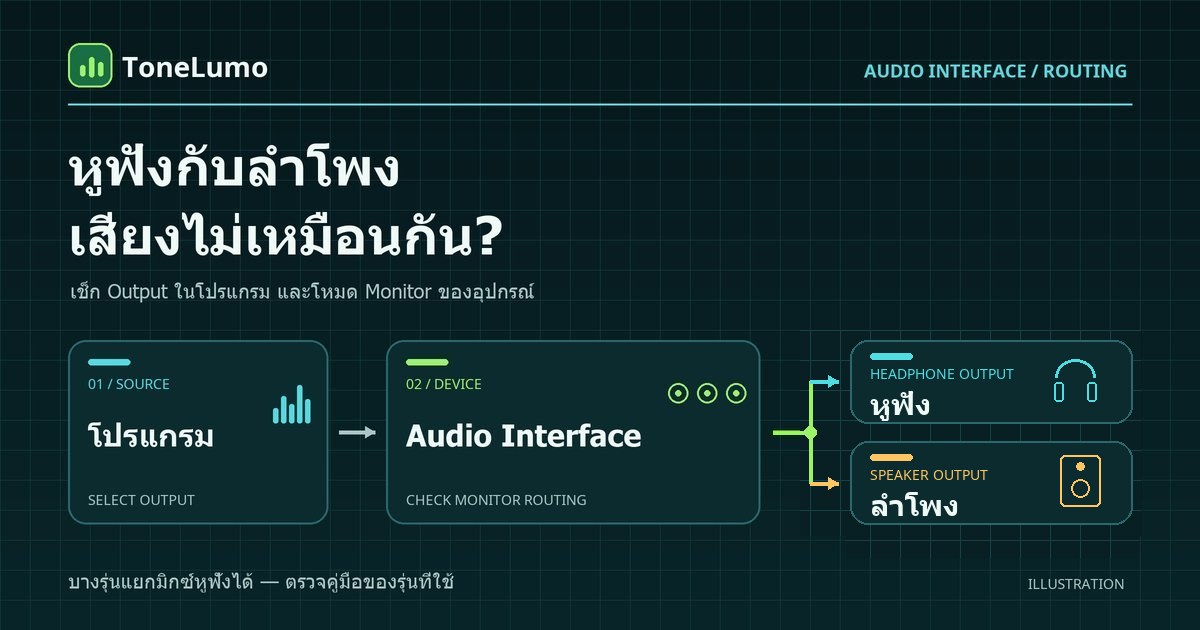
ก่อนปรับโปรแกรมทำเพลง ให้ดูรุ่น Audio Interface ช่องที่ต่อจริง และมิกซ์ที่ส่งไปแต่ละช่อง เพราะบางรุ่นตั้งเสียงหูฟังแยกจากลำโพงได้
เรียบเรียงจากเอกสารผู้ผลิต ขั้นตอนอาจต่างกันตามรุ่น
คำตอบสั้น ๆ: เช็กปลายทางเสียงก่อน
ถ้าหูฟังได้ยินเสียงร้องดัง แต่ลำโพงได้ยินเบา ไม่ต้องรีบเปลี่ยนปลั๊กอินหรือมิกซ์ทั้งเพลง เริ่มจากลดระดับเสียงให้ปลอดภัย แล้วดูว่าหูฟังและลำโพงต่ออยู่ที่ช่องใดของ Audio Interface แต่ละช่องอาจรับมิกซ์คนละชุด หรือมีปุ่มระดับเสียงแยกกัน
ความสามารถนี้ขึ้นกับรุ่นและเจเนอเรชัน ตัวอย่างในบทความคือ Scarlett 4i4 4th Gen กับ Focusrite Control 2 ซึ่งส่ง Mix A ไปลำโพงและ Mix B ไปหูฟังได้ ส่วน Focusrite ระบุว่า Scarlett Solo และ 2i2 4th Gen ส่งเสียงชุดเดียวกันไปหูฟังกับลำโพง จึงไม่ควรหาปุ่มแยกมิกซ์ที่ไม่มีในรุ่นนั้น
1. จดการต่อสายและระดับเสียงที่ใช้อยู่
ดูชื่อรุ่นบน Audio Interface และช่องที่สายลำโพงต่ออยู่จริง เช่น Line Outputs 1–2 ของ Scarlett 4i4 4th Gen จากนั้นดูช่องหูฟังและจดค่าปุ่มระดับเสียงเดิมก่อนปรับ คู่มือรุ่นนี้ระบุว่าปุ่ม Output หลักคุม Line Outputs 1–2 ส่วนหูฟังมีปุ่มระดับเสียงของตัวเอง
ลดระดับหูฟังและลำโพงก่อนลองเสียงเดิมซ้ำ หากต่างกันแค่ความดัง ให้เทียบปุ่มระดับเสียงทั้งสองจุดก่อนแก้ Routing อย่าเร่งเสียงขึ้นทันทีเพื่อชดเชยช่องที่เงียบ
2. ดูว่าหูฟังกับลำโพงรับมิกซ์ใด
ถ้าใช้ Scarlett 4i4 4th Gen ให้เปิด Focusrite Control 2 แล้วดูแท็บ Routing ว่าช่องลำโพงและหูฟังรับ Mix A, Mix B หรือแหล่งอื่น คู่มือยกตัวอย่าง Mix A สำหรับลำโพงและ Mix B สำหรับหูฟังนักร้อง โดยปรับระดับเสียงร้องใน Mix B ได้โดยไม่เปลี่ยน Mix A
ก่อนเปลี่ยน ให้จดหรือถ่ายภาพการตั้งค่าเดิมไว้ คู่มือ Focusrite ระบุว่าแต่ละ Output รับได้หนึ่ง Mix ในเวลาเดียวกัน การเลือก Mix ใหม่ให้ช่องที่ใช้อยู่จะทับการกำหนดเดิม จึงควรเปลี่ยนทีละช่องและลองฟังหลังแต่ละขั้น
3. เทียบเสียงเดียวกันในสองปลายทาง
เปิดท่อนเดียวกันด้วยระดับปลอดภัย ดูว่าช่องที่ต้องการเปิดอยู่หรือถูกปิดเสียงในมิกซ์ใด และเทียบระดับของแทร็กใน Mix A กับ Mix B ถ้าตั้งใจทำมิกซ์หูฟังให้นักร้องต่างจากลำโพง ความต่างนั้นอาจเป็นการตั้งค่าที่ถูกต้องอยู่แล้ว
หากส่งมิกซ์เดียวกันไปทั้งสองช่องแล้วยังรู้สึกว่าโทนเสียงต่างกัน ให้ตรวจสาย ลำโพง หูฟัง และระดับเสียงแยกตามอุปกรณ์ก่อนสรุปว่าไฟล์เพลงเปลี่ยนไป การฟังผ่านอุปกรณ์คนละชนิดไม่ใช่การวัดเสียงแบบเดียวกัน
ให้ ToneLumo ช่วยดู Routing ได้
ส่งชื่อรุ่นและเจเนอเรชันของ Audio Interface โปรแกรมทำเพลง ช่องที่ต่อลำโพงและหูฟัง พร้อมภาพหน้าตั้งค่า Routing ที่ปิดข้อมูลส่วนตัวแล้ว บอกด้วยว่าเสียงต่างกันอย่างไรและต้องการให้สองช่องได้ยินเหมือนกันหรือไม่ เราจะประเมินขอบเขตและแจ้งราคาก่อนนัดรีโมท ไม่ต้องส่งรหัสผ่านหรือไฟล์เพลงส่วนตัวเพื่อสอบถามเบื้องต้น
แหล่งข้อมูลและวันที่ตรวจ
- Focusrite — Using Focusrite Control 2 with Scarlett 4i4 4th Gen · ตรวจ 2026-10-28
- Focusrite — Scarlett 4i4 4th Gen hardware features · ตรวจ 2026-10-28
- Focusrite — How many Custom Mixes can I use on my interface? · ตรวจ 2026-10-28


