เทคนิคและการตั้งค่า
ก่อนอัดเสียง จะฟังจาก Audio Interface หรือจากโปรแกรม
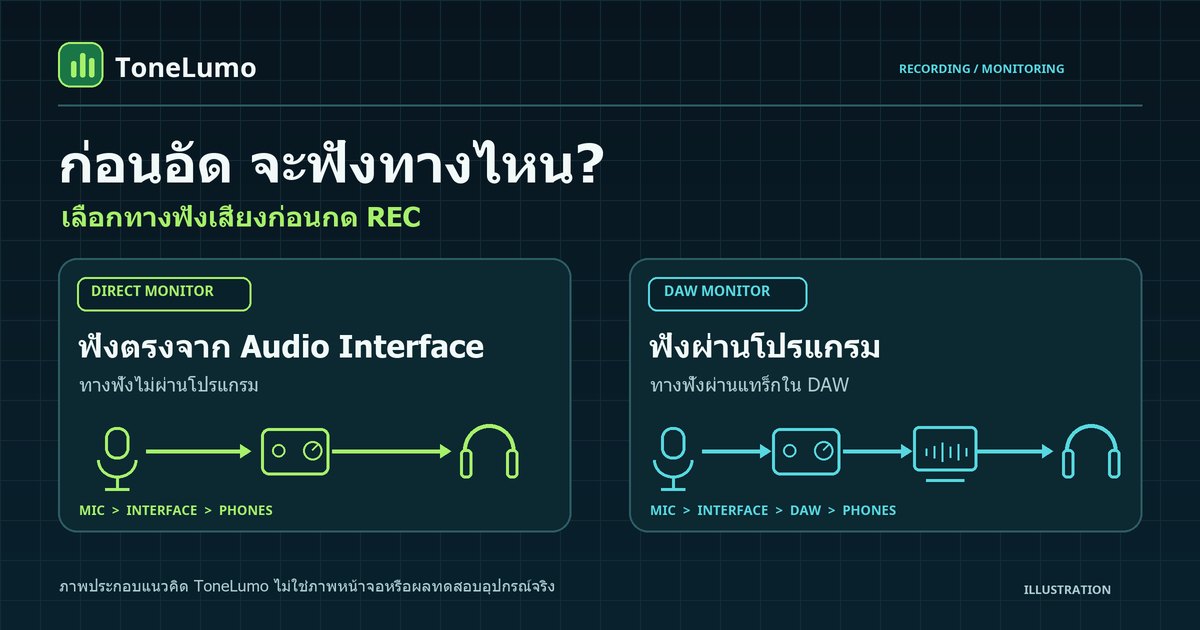
เลือกทางฟังก่อนกดอัดใน Ableton Live 12: ฟังตรงจาก Audio Interface เมื่ออยากได้เสียงขาเข้าที่หน่วงน้อย หรือฟังผ่าน Live เมื่อต้องได้ยินเอฟเฟกต์ในโปรแกรม พร้อมเช็กเวลาเสียงที่บันทึก
เรียบเรียงจากเอกสารผู้ผลิต ขั้นตอนอาจต่างกันตามรุ่น
ตัดสินใจก่อนว่าอยากได้ยินอะไรขณะอัด
บทความนี้เป็นแนวทางเลือกทางฟังสำหรับไมโครโฟนที่ต่อเข้า Audio Interface แล้วอัดลงแทร็ก Audio ใน Ableton Live 12 โดยใช้ Scarlett 2i2 4th Gen เป็นตัวอย่างอุปกรณ์ที่มี Direct Monitor ไม่ใช่ผลทดสอบจริงหรือวิธีตั้งค่าที่ใช้ได้กับทุก DAW และทุก Audio Interface
หากอยากได้ยินเสียงตัวเองทันทีโดยไม่ต้องผ่านเอฟเฟกต์ใน Live ให้พิจารณาฟังตรงจาก Audio Interface หากจำเป็นต้องได้ยินรีเวิร์บหรือแอมป์จำลองที่ทำงานใน Live ระหว่างเล่น ให้ฟังผ่านแทร็กในโปรแกรม ทางเลือกนี้เกี่ยวกับเสียงที่ได้ยินขณะอัด; ควรตรวจไฟล์ที่บันทึกและเวลาเสียงแยกต่างหาก
ทางที่หนึ่ง: ฟังเสียงขาเข้าตรงจาก Audio Interface
คู่มือ Scarlett 2i2 4th Gen ระบุว่า Direct Monitor ส่งสัญญาณอินพุตให้ได้ยินโดยไม่ผ่านคอมพิวเตอร์ จึงไม่ผ่านเอฟเฟกต์ใน Live ขณะเดียวกันสำเนาสัญญาณยังส่งไปให้ Live บันทึกได้ เริ่มด้วยลดระดับหูฟังให้ปลอดภัย เปิด Direct Monitor ตามคู่มือรุ่นที่ใช้ เลือกอินพุตจริงและอาร์มแทร็กใน Live แล้วตั้ง Monitor ของแทร็กเป็น Off
Off ใน Live ปิดเสียงสดที่ย้อนจากแทร็ก ไม่ได้ปิดการบันทึก Focusrite Control 2 ของรุ่นตัวอย่างยังปรับสมดุลระหว่างเสียงขาเข้ากับเสียง Playback จากคอมพิวเตอร์ได้ จึงฟังเพลงประกอบจาก Live กับเสียงไมค์ตรงจาก Audio Interface ได้โดยไม่จำเป็นต้องเปิดเสียงไมค์สดซ้ำในแทร็ก Live หากได้ยินตัวเองสองรอบ ให้ดูคู่มือแก้เสียงซ้อนที่ลิงก์ด้านล่าง
- ใช้เมื่อเสียงจากเอฟเฟกต์ใน Live ไม่จำเป็นต่อการเล่นหรือร้อง
- ตรวจปุ่ม Direct Monitor และสมดุลกับ Playback ของรุ่นอุปกรณ์จริง
- คง Monitor ของแทร็กที่อัดเป็น Off และฟังเสียงตัวอย่างหลังอัด
ฟังผ่าน Ableton Live เพื่อได้ยินเอฟเฟกต์
ถ้าต้องได้ยินเอฟเฟกต์ใน Live ขณะอัด ให้ปิด Direct Monitor สำหรับสัญญาณนั้น เลือก Audio From เป็นช่องอินพุตที่ต่อจริง และตั้ง Monitor เป็น Auto บนแทร็กที่กดปุ่ม Arm ไว้ คู่มือ Ableton ระบุว่า Auto จะให้ได้ยินอินพุตเมื่อแทร็กพร้อมอัด ส่วน In ให้ได้ยินอินพุตตลอดและจะไม่ได้ยินคลิปที่เล่นบนแทร็กนั้น จึงควรเริ่มจาก Auto สำหรับการอัดทั่วไป
เสียงต้องเดินทางเข้าคอมพิวเตอร์ ผ่าน Live แล้วกลับออกหูฟัง จึงอาจมีความหน่วงจากไดรเวอร์ บัฟเฟอร์ และปลั๊กอิน หากรู้สึกช้า ให้จดค่าตั้งต้นและตรวจคู่มือเรื่อง latency ของ Ableton ก่อนเปลี่ยนหลายค่า ไม่ควรสัญญาว่าเอฟเฟกต์หรือบัฟเฟอร์ค่าใดจะหน่วงน้อยพอในทุกเครื่อง
- ใช้เมื่อการได้ยินเอฟเฟกต์ใน Live ระหว่างเล่นมีความสำคัญ
- ปิดทางฟังไมค์ตรงจาก Audio Interface สำหรับอินพุตเดียวกันเพื่อไม่ให้เสียงซ้อน
- ลองอัดสั้น ๆ และตรวจทั้งเสียงที่ได้ยินกับไฟล์ที่เล่นกลับ
ใน Live 12 การตั้ง Monitor มีผลกับจังหวะของเสียงที่อัด
Ableton ระบุว่า Monitor แบบ Off กับ Auto/In ใช้การชดเชยเวลาบันทึกต่างกัน และ Live 12 มีตัวเลือก Keep Monitoring Latency in Recording สำหรับ Auto/In ซึ่งเปิดโดยค่าเริ่มต้น ตัวเลือกนี้ไม่ได้เป็นปุ่มแก้เสียงหน่วงทุกกรณี; การตั้งที่เหมาะขึ้นกับว่าคุณฟังผ่าน Live หรือฟังจากภายนอก และอาจขึ้นกับปลั๊กอินในเส้นทางเสียง
ก่อนอัดงานยาว ให้ลองบันทึกเสียงสั้นเทียบกับเพลงประกอบ แล้วฟังกลับว่าจังหวะตรงตามที่ตั้งใจหรือไม่ หากมีความคลาดเคลื่อน ให้ตรวจ Monitor, Keep Monitoring Latency และเส้นทางปลั๊กอินตามคู่มือ Ableton อย่าเลื่อนคลิปหรือแก้ Driver Error Compensation แบบเดา ๆ เพื่อกลบปัญหา
เช็กหนึ่งนาทีก่อนกดอัดจริง
ใช้เสียงทดลองสั้นที่ไม่เปิดเผยงานลูกค้าหรือเพลงส่วนตัว จดการตั้งค่าเดิม เลือกฟังเสียงไมค์จากทางเดียว เปิดเพลงประกอบในระดับปลอดภัย อัดและฟังกลับ ตรวจว่าทางฟังไม่ซ้อน เสียงไม่หน่วงจนเล่นลำบาก และจังหวะไฟล์ที่บันทึกตรงตามที่ต้องการ นี่เป็นขั้นตอนให้ผู้อ่านทดลองกับเครื่องตัวเอง ไม่ใช่ผลการทดสอบของ ToneLumo
หากต้องการให้ช่วยเลือกโปรแกรม ซื้อผ่านบัญชีของคุณเอง และติดตั้งให้พร้อมใช้ บอกชื่อ Live/ระบบปฏิบัติการ รุ่น Audio Interface และเป้าหมายการอัดโดยไม่ส่งรหัสผ่านหรือไฟล์งานจริง เราจะตกลงขอบเขตและราคาก่อนเริ่มงานรีโมท
แหล่งข้อมูลและวันที่ตรวจ
- Ableton — Monitoring in Ableton Live FAQ · ตรวจ 2026-11-17
- Ableton — Recordings are out of sync · ตรวจ 2026-11-17
- Ableton — How to reduce latency while monitoring · ตรวจ 2026-11-17
- Focusrite — Scarlett 2i2 4th Gen hardware features · ตรวจ 2026-11-17


