เทคนิคและการตั้งค่า
เสียงร้องซ้อน? เช็ก Direct Monitor
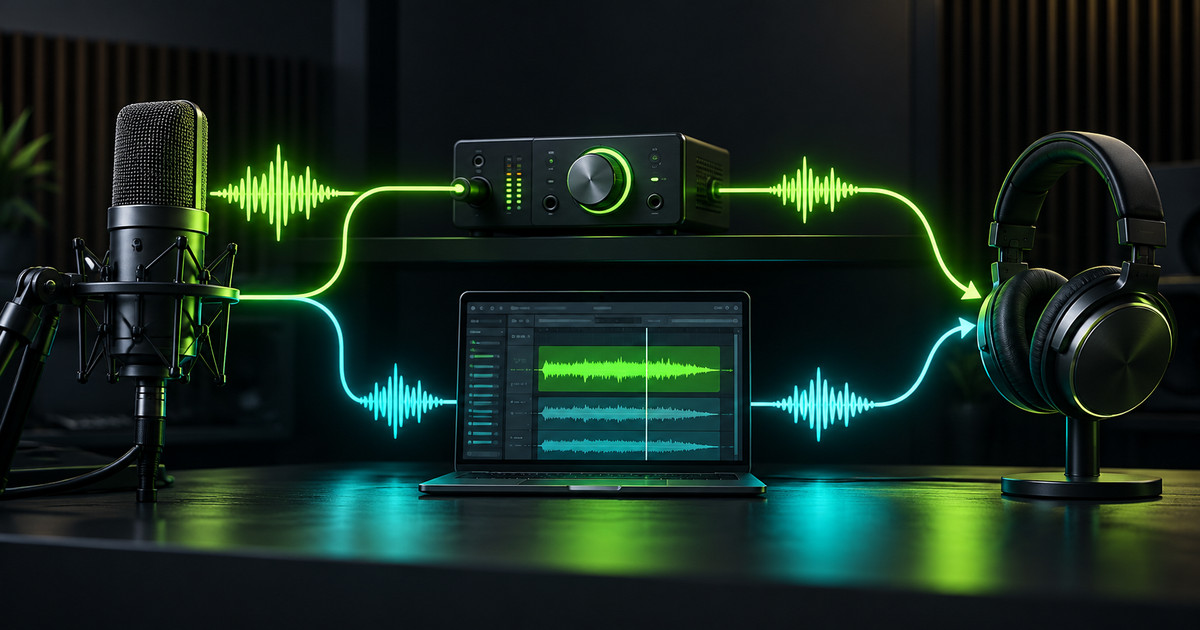
เสียงร้องในหูฟังอาจมาจาก Direct Monitor และโปรแกรมพร้อมกัน เลือกทางฟังให้เหมาะกับงาน แล้วลองบันทึกสั้น ๆ เพื่อแยกอาการ
เรียบเรียงจากเอกสารผู้ผลิต ขั้นตอนอาจต่างกันตามรุ่น
เสียงเดียวอาจมาถึงหูฟังสองทาง
ถ้าพูดแล้วได้ยินเสียงตามมาอีกครั้ง หรือเสียงร้องบางและแปลกไป อาจกำลังฟังไมค์จากสองทางพร้อมกัน ทางแรกคือ Direct Monitor จาก Audio Interface อีกทางคือเสียงที่ผ่านโปรแกรมทำเพลงแล้วกลับมาช้ากว่าเล็กน้อย Focusrite ระบุว่าการฟังพร้อมกันแบบนี้ทำให้เกิดเสียงสะท้อนหรือเสียงเปลี่ยนจากการซ้อนกันได้
Monitoring หมายถึงการฟังเสียงระหว่างอัด อาการเสียงซ้อนมีได้หลายสาเหตุ ให้เริ่มตรวจว่าทางฟังสองทางนี้เปิดอยู่พร้อมกันหรือไม่
อยากฟังเสียงตรงจาก Audio Interface
หาก Audio Interface รองรับ Direct Monitor คุณสามารถฟังเสียงขาเข้าจากอุปกรณ์โดยตรงพร้อมอัดเสียงในโปรแกรมได้ ทางฟังนี้ไม่ผ่านปลั๊กอินที่ทำงานอยู่ในโปรแกรมทำเพลง
เปิด Direct Monitor ตามคู่มือรุ่นที่ใช้ แล้วปิดการฟังเสียงขาเข้าบนแทร็กที่กำลังอัด ตัวอย่างใน Ableton Live 12 คือเลือก Monitor เป็น Off โดยยังเปิด Arm และกดบันทึกตามปกติ Off ตรงนี้ปิดทางฟังสดจากแทร็ก ไม่ได้ยกเลิกการบันทึก
อยากฟังปลั๊กอินขณะร้อง
ถ้าต้องการฟังเอฟเฟกต์จากโปรแกรมขณะร้อง ให้ปิด Direct Monitor ของเสียงไมค์นั้น แล้วเปิดการฟังผ่านโปรแกรมแทน ตัวอย่างใน Ableton Live 12 คือเลือก Monitor เป็น Auto และเปิด Arm บนแทร็กที่ต้องการอัด
เมื่อใช้ Auto โปรแกรมจะฟังเสียงขาเข้าในช่วงที่แทร็กพร้อมอัด แต่การเล่นคลิปบนแทร็กมีผลต่อสิ่งที่ได้ยินด้วย ลองในแทร็กว่างก่อน การได้ยินเอฟเฟกต์ขณะร้องยังไม่ยืนยันว่าเอฟเฟกต์ถูกบันทึกลงไฟล์เสียงแล้ว
ลองเทียบโดยเปลี่ยนทีละจุด
ลองตามลำดับนี้เพื่อแยกว่าเสียงซ้อนเกิดตอนฟังสด หรือตอนเปิดไฟล์ที่อัดไว้
- จดหรือถ่ายภาพค่าปัจจุบัน แล้วใช้หูฟังในระดับเสียงพอดี
- เลือกทางฟังหนึ่งทางตามงานที่ต้องทำ พูดประโยคเดิมซ้ำ และตรวจว่าทางฟังอีกทางปิดแล้ว
- บันทึกสั้น ๆ กดหยุด แล้วฟังกลับ จดว่าเสียงซ้อนเกิดตอนฟังสด ตอนเล่นไฟล์กลับ หรือทั้งสองช่วง
ชื่อปุ่มอาจต่างกันตามรุ่น
ตัวอย่างข้างต้นอิงเมนูของ Ableton Live 12 โปรแกรมและเวอร์ชันอื่นอาจใช้ชื่อ Input Monitoring หรือปุ่มรูปแบบอื่น ส่วน Direct Monitor อาจควบคุมด้วยปุ่มบนตัว Audio Interface หรือโปรแกรมของผู้ผลิต ตรวจคู่มือให้ตรงกับรุ่นและเจเนอเรชันของอุปกรณ์
ให้ช่วยตรวจทางฟังได้
ส่งชื่อและเวอร์ชันโปรแกรม รุ่น Audio Interface และภาพหน้าตั้งค่าที่ปิดข้อมูลส่วนตัวแล้วให้ ToneLumo พร้อมบอกว่าเสียงซ้อนเกิดช่วงไหน เราจะประเมินงาน ตกลงขอบเขต และแจ้งราคาก่อนนัดรีโมท
แหล่งข้อมูลและวันที่ตรวจ
- Focusrite — I'm hearing an echo when using Direct Monitoring · ตรวจ 2026-10-20
- Focusrite — What is direct monitoring? · ตรวจ 2026-10-20
- Ableton — Recording Audio · ตรวจ 2026-10-20
- Ableton Live 12 — Routing and I/O: Monitoring · ตรวจ 2026-10-20
- Focusrite — Scarlett 2i2 4th Gen hardware features: Direct Monitor · ตรวจ 2026-10-20


