เทคนิคและการตั้งค่า
ต่อ MIDI Keyboard แล้วต้องติดตั้งอะไรบ้าง
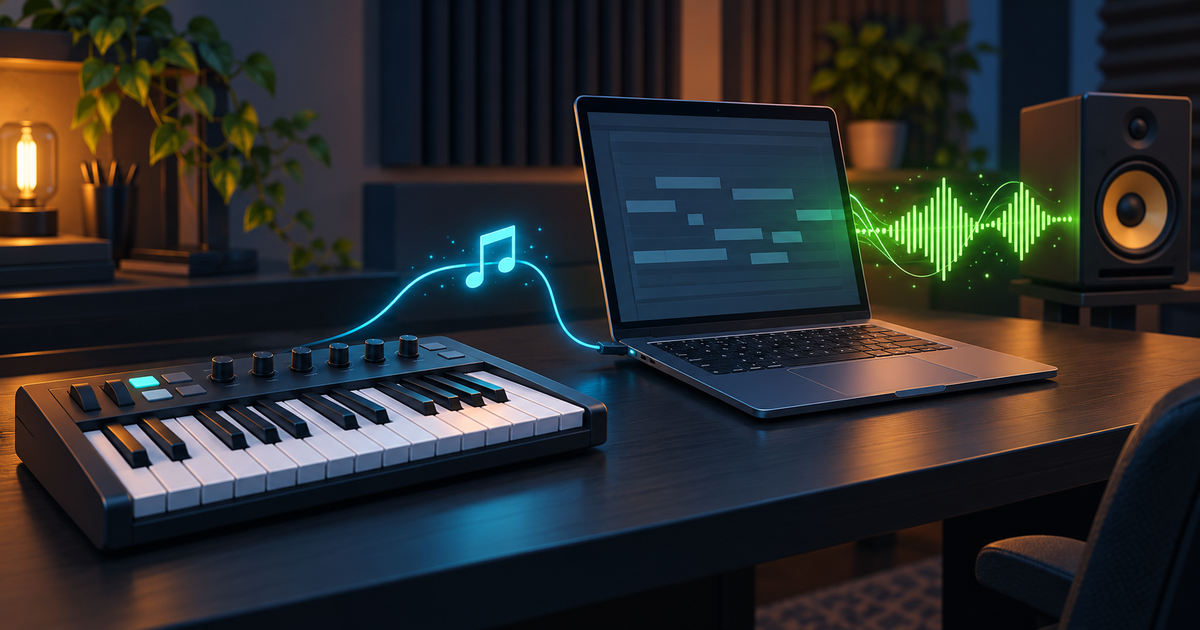
คีย์บอร์ด MIDI บางรุ่นเสียบแล้วใช้ได้เลย บางรุ่นต้องใช้ไดรเวอร์จากผู้ผลิต ตรวจสาย การมองเห็นของเครื่อง และการตั้งค่าในโปรแกรมก่อนดาวน์โหลดอะไรเพิ่ม
เรียบเรียงจากเอกสารผู้ผลิต ขั้นตอนอาจต่างกันตามรุ่น
คำตอบสั้น ๆ: ดูรุ่นอุปกรณ์ก่อน
คีย์บอร์ด MIDI ที่รองรับไดรเวอร์มาตรฐานของระบบอาจเสียบ USB แล้วใช้งานได้โดยไม่ต้องติดตั้งไดรเวอร์เฉพาะรุ่น แต่บางรุ่นต้องใช้ไดรเวอร์หรือซอฟต์แวร์ของผู้ผลิต Ableton แนะนำให้ตรวจคู่มือรุ่นนั้นและดาวน์โหลดไดรเวอร์จากเว็บไซต์ผู้ผลิตเมื่อจำเป็น อย่าเริ่มจากโปรแกรมดาวน์โหลดไดรเวอร์รวมที่ไม่ทราบแหล่ง
MIDI ส่งข้อมูลว่ากดโน้ตหรือหมุนปุ่มอะไร ไม่ได้ส่งเสียงเพลงจากคีย์บอร์ดผ่านสาย MIDI โดยตัวมันเอง คุณต้องเลือกเครื่องดนตรีในโปรแกรมทำเพลงและตั้งทางออกเสียงของคอมพิวเตอร์หรือ Audio Interface แยกกัน หากเป็นซินธิไซเซอร์ที่ต้องการอัดเสียงจริง อาจต้องต่อสายเสียงเพิ่มเติมตามคู่มือรุ่นนั้น
1. ตรวจสาย พอร์ต และไฟเลี้ยง
ถ้ารุ่นมี USB ให้ใช้สายที่ส่งข้อมูลได้ เสียบกับคอมพิวเตอร์และเปิดเครื่อง ถ้าอุปกรณ์ต้องใช้ไฟเพิ่ม ให้ตรวจคู่มือก่อน บาง USB hub จ่ายไฟไม่พอ จึงลองเสียบพอร์ตคอมพิวเตอร์โดยตรงเมื่อเครื่องไม่เห็นอุปกรณ์
ถ้ารุ่นมีแต่ช่อง MIDI ห้าขา ต้องใช้สาย MIDI จาก MIDI OUT ของคีย์บอร์ดเข้า MIDI IN ของ Audio Interface ไม่ใช่เสียบสายเสียงแทน Ableton แยกวิธีต่อ USB และ MIDI ห้าขาไว้ชัดเจน
2. ดูว่าระบบเห็นอุปกรณ์หรือยัง
บน Mac เปิด Audio MIDI Setup > Window > Show MIDI Studio เพื่อดูอุปกรณ์ที่ต่ออยู่ และใช้ Test MIDI Setup ตรวจว่าสัญญาณเข้าหรือไม่ตามขั้นตอนของ Apple หากไม่พบ ให้ตรวจสาย พอร์ต ความเข้ากันได้ของระบบ และซอฟต์แวร์ที่คู่มือรุ่นระบุ
บน Windows ให้ดูรายชื่อ MIDI Input ในโปรแกรมทำเพลงก่อน ถ้า FL Studio เปิดค้างก่อนเสียบเครื่อง ใช้ Refresh device list ใน MIDI Settings ได้ หากยังไม่พบ ให้ตรวจหน้า Support/Downloads ของผู้ผลิตรุ่นนั้น ไม่ควรเดาว่าทุกรุ่นต้องลงไดรเวอร์เดียวกัน
3. เปิดรับ MIDI ในโปรแกรม แล้วเลือกเสียงที่จะเล่น
ใน FL Studio เปิด Options > MIDI settings หรือกด F10 เลือกคีย์บอร์ดในรายการ Input แล้วกด Enable ลองกดโน้ตและดูไฟ MIDI activity จากนั้นเลือก Instrument Channel เพื่อให้โน้ตไปเล่นเสียงของเครื่องดนตรีในโปรแกรม
ใน Ableton Live ตรวจ MIDI input port ที่ Settings > Link, Tempo & MIDI แล้วเปิด Track สำหรับพอร์ตที่ใช้ สร้าง MIDI track ที่มีเครื่องดนตรี เลือก MIDI From ให้รับจากคีย์บอร์ด และตั้ง Monitor เป็น In หรือ Auto พร้อม arm track ตามกรณี ปุ่มหมุนหรือ transport อาจต้องตั้ง mapping หรือสคริปต์เพิ่ม แต่การเล่นโน้ตพื้นฐานไม่ควรเริ่มจากการติดตั้งทุกอย่างพร้อมกัน
ไฟ MIDI ขึ้นแต่ยังไม่มีเสียง ทำอย่างไร
ถ้าไฟรับ MIDI ขยับ แปลว่าโปรแกรมเห็นข้อมูลจากคีย์บอร์ดแล้ว ให้ตรวจว่ามีเครื่องดนตรีในแทร็ก แทร็กรับจากพอร์ตถูกต้อง และเลือกอุปกรณ์เสียงออกที่ฟังอยู่ MIDI กับเสียงเป็นคนละขั้นตอน จึงแก้คนละจุด
ถ้าไฟไม่ขึ้น ให้ย้อนตรวจสาย พอร์ต รายชื่อ Input และการเปิดรับในโปรแกรมก่อน หากต้องขอความช่วยเหลือ จดรุ่นคีย์บอร์ด ระบบปฏิบัติการ ชื่อโปรแกรม วิธีต่อ และจุดที่หยุดทำงาน เราจะประเมินขอบเขตและแจ้งราคาก่อนนัดรีโมท
แหล่งข้อมูลและวันที่ตรวจ
- Ableton — MIDI controllers FAQ · ตรวจ 2026-10-24
- Image-Line — Controller/MIDI Settings · ตรวจ 2026-10-24
- Apple — Set up MIDI devices using Audio MIDI Setup on Mac · ตรวจ 2026-10-24
- Apple — Test your MIDI setup · ตรวจ 2026-10-24


