เทคนิคและการตั้งค่า
ลอง DAW ก่อนซื้อ: เซฟ เปิดงานเดิม และส่งออกได้แค่ไหน?
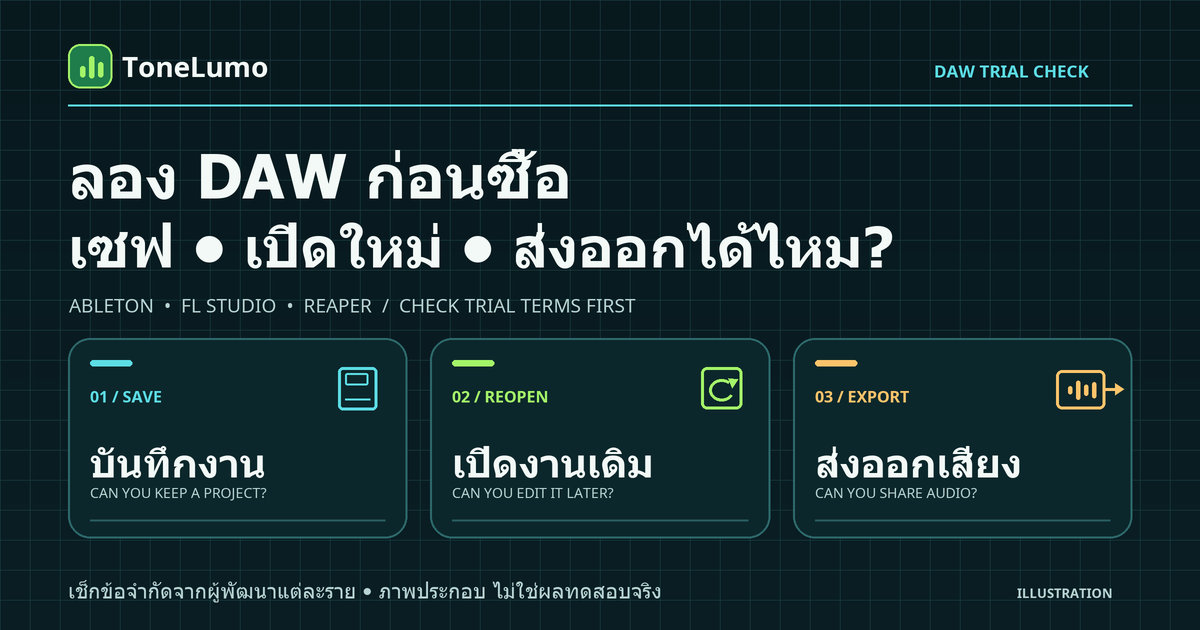
Ableton Live, FL Studio และ REAPER ให้ทดลองต่างกัน ก่อนเริ่มงานจริงเช็กให้ครบว่าเซฟ เปิดไฟล์เดิม ส่งออก และใช้ผลงานได้ตามเงื่อนไขหรือไม่
เรียบเรียงจากเอกสารผู้ผลิต ขั้นตอนอาจต่างกันตามรุ่น
คำตอบสั้น ๆ: อย่าดูแค่ว่าเปิดโปรแกรมได้
โปรแกรมทดลองทั้งสามตัวมีเงื่อนไขต่างกัน Ableton Live 12 Suite ให้ทดลอง 30 วันและเซฟกับส่งออกได้ระหว่างทดลอง แต่เมื่อหมดเวลาแล้วจะเปิดงานเดิมได้โดยเซฟหรือส่งออกต่อไม่ได้ FL Studio ไม่จำกัดวันและเซฟกับส่งออกได้ แต่ไฟล์โปรเจกต์ .flp ที่เซฟไว้จะเปิดซ้ำไม่ได้จนปลดล็อกรุ่นที่ซื้อ ส่วน REAPER ระบุว่าเป็นรุ่นประเมินแบบใช้งานได้เต็มฟังก์ชัน 60 วัน
ก่อนเลือก DAW ให้ลองขั้นตอนที่ต้องทำจริง: เซฟ ปิดโปรแกรม เปิดไฟล์เดิม และส่งออกไฟล์เสียง ข้อความนี้สรุปเงื่อนไขจากเว็บไซต์ผู้ผลิตที่ตรวจเมื่อ 30 ตุลาคม 2026 ไม่ใช่ผลทดสอบโปรแกรมของ ToneLumo
Ableton Live 12 Trial: เซฟและส่งออกได้ใน 30 วัน
Ableton ให้ทดลอง Live 12 Suite ครบฟีเจอร์ 30 วัน โดยเริ่มนับเมื่ออนุญาตสิทธิ์ทดลองผ่านบัญชี Ableton ระหว่างช่วงทดลองสามารถเซฟและส่งออกเพลงได้ เมื่อครบกำหนด ยังเปิด Live Set ที่ทำไว้ได้ แต่ไม่สามารถเซฟหรือส่งออกงานจาก Trial ต่อได้ จึงควรเซฟงานและส่งออกไฟล์ที่ต้องใช้ก่อนวันสิ้นสุด
ถ้าซื้อ Live Intro หรือ Standard หลังลอง Suite ให้ตรวจฟีเจอร์ที่ใช้ในโปรเจกต์เดิม Ableton ระบุว่าหากงานมีอุปกรณ์ที่มีเฉพาะ Suite การใช้อุปกรณ์นั้นต่ออาจทำให้การเซฟและส่งออกถูกปิดจนแก้ข้อจำกัดของรุ่นที่ซื้อ ผู้ผลิตอธิบายทางแก้ เช่น แปลงแทร็กที่ได้รับผลเป็นเสียงและอนุญาตสิทธิ์รุ่นที่ซื้อใหม่ รุ่นที่ซื้อเป็นตัวติดตั้งแยกจาก Trial
FL Studio Trial: เซฟและส่งออกได้ แต่เปิด .flp ซ้ำไม่ได้
Image-Line ระบุว่ารุ่นทดลอง FL Studio ไม่มีวันหมดอายุ และให้ใช้ฟีเจอร์ของ All Plugins Edition ระหว่างทดลอง คุณเซฟโปรเจกต์และส่งออกเสียงได้ แต่เมื่อปิดโปรแกรมแล้วจะเปิดไฟล์ .flp ที่เซฟไว้ซ้ำไม่ได้จนปลดล็อกรุ่นที่ซื้อ ไฟล์เสียงที่ส่งออกจึงไม่ใช่สิ่งเดียวกับโปรเจกต์ที่กลับมาแก้แทร็กได้
อีกเรื่องที่ต้องดูคือสิทธิ์ใช้ผลงาน ข้อกำหนด Image-Line จำกัดรุ่นทดลองหรือเดโมไว้สำหรับการใช้งานส่วนตัว และห้ามนำโปรเจกต์ เสียง หรือวิดีโอที่สร้างด้วยรุ่นดังกล่าวไปใช้เชิงพาณิชย์ รวมถึงงานที่ไม่แสวงหากำไร หากจะทำงานให้ลูกค้าหรือเผยแพร่เชิงธุรกิจ ให้ตรวจสิทธิ์รุ่นที่ซื้อก่อนใช้ผลงาน
REAPER Evaluation: ทดลองแบบเต็มฟังก์ชัน 60 วัน
หน้า Download ของ REAPER ระบุว่ารุ่นประเมินใช้งานได้เต็มฟังก์ชัน 60 วัน และไม่ต้องลงทะเบียนหรือให้ข้อมูลส่วนตัวเพื่อดาวน์โหลด นี่เป็นช่วงทดลอง ไม่ใช่การประกาศให้ใช้ต่อโดยไม่ต้องมีไลเซนส์หลังครบกำหนด
ถ้าสนใจ REAPER ให้เปิดงานทดลองเล็ก ๆ ในช่วงประเมิน แล้วลองเซฟ ปิด เปิดซ้ำ และเรนเดอร์ไฟล์เสียงด้วยตัวเองบนเครื่องและระบบที่ใช้จริง ก่อนนำงานสำคัญมาผูกกับโปรแกรม ผู้ผลิตไม่ได้แจกแจงข้อจำกัดหลัง 60 วันไว้ในหน้า Download ที่ใช้อ้างอิงนี้ จึงไม่ควรเดาแทนเงื่อนไขไลเซนส์
เช็กลิสต์ก่อนเลือกซื้อหรือเริ่มงานจริง
ใช้เพลงทดสอบสั้น ๆ ที่คุณมีสิทธิ์ใช้ แล้วตรวจตามลำดับ ไม่ต้องย้ายโปรเจกต์ลูกค้าหรือคลังเสียงทั้งหมดเข้ามาเพื่อลองโปรแกรม
- สร้างหนึ่งโปรเจกต์ เซฟ ปิดโปรแกรม แล้วลองเปิดไฟล์เดิมอีกครั้งตามสิทธิ์ของ Trial ที่ใช้
- ส่งออกไฟล์เสียงสั้น ๆ แล้วเปิดไฟล์นั้นฟังแยกจาก DAW; อย่าสับสนไฟล์เสียงกับไฟล์โปรเจกต์ที่กลับมาแก้ได้
- ตรวจว่าฟีเจอร์ ปลั๊กอิน และรูปแบบไฟล์ที่ใช้มีในรุ่นที่ตั้งใจซื้อ ไม่ใช่มีเฉพาะ Trial หรือรุ่นสูงกว่า
- อ่านเงื่อนไขการใช้ผลงานก่อนเผยแพร่หรือทำงานให้ผู้อื่น โดยเฉพาะ FL Studio Trial ที่จำกัดการใช้ไว้ส่วนตัว
แหล่งข้อมูลและวันที่ตรวจ
- Ableton — Try Ableton Live 12 for free · ตรวจ 2026-10-30
- Ableton — Buying Live after using the free Trial · ตรวจ 2026-10-30
- Image-Line — Download FL Studio and trial limitations · ตรวจ 2026-10-30
- Image-Line — Terms of Use, Demo or trial versions · ตรวจ 2026-10-30
- Cockos — Download and Evaluate REAPER for Free · ตรวจ 2026-10-30


