เทคนิคและการตั้งค่า
เซฟพรีเซ็ตกับเซฟโปรเจกต์ ต่างกันอย่างไร
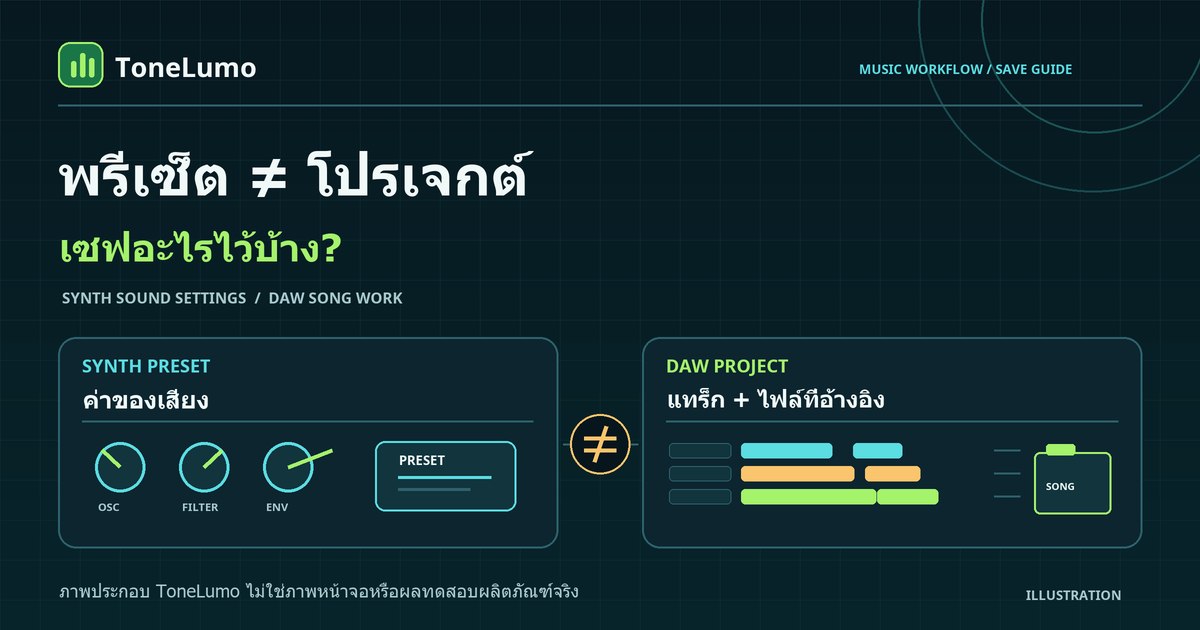
พรีเซ็ตเก็บเสียงซินธ์ไว้ใช้ซ้ำ ส่วนโปรเจกต์เก็บงานเพลงทั้งชิ้น ตัวอย่างจากคู่มือ Surge XT และ Ableton Live พร้อมวิธีเช็กไฟล์เสียงก่อนย้ายเครื่อง
เรียบเรียงจากเอกสารผู้ผลิต ขั้นตอนอาจต่างกันตามรุ่น
คำตอบสั้น ๆ: ต้องเซฟตามสิ่งที่อยากกลับมาใช้
ถ้าอยากเรียกเสียงซินธ์ที่ปรับไว้ไปใช้ในงานอื่น ให้บันทึกเป็น patch หรือ preset ในซินธ์ ถ้าอยากกลับไปแก้เพลงที่มีแทร็ก คลิป และการตั้งค่าต่าง ๆ ให้บันทึกโปรเจกต์ใน DAW งานหนึ่งชิ้นอาจต้องเก็บทั้งสองแบบ โดยเฉพาะเมื่ออยากนำเสียงไปใช้ซ้ำและยังต้องเปิดเพลงเดิมได้
บทความนี้อธิบายจากคู่มือทางการของ Surge XT และ Ableton Live 12 เป็นตัวอย่าง ขั้นตอนของซินธ์และ DAW อื่นอาจต่างกัน และนี่ไม่ใช่ผลทดสอบโปรแกรมบนเครื่องของ ToneLumo
พรีเซ็ต Surge XT: เก็บเสียงที่ออกแบบไว้
ใน Surge XT สิ่งที่ผู้ใช้บันทึกเรียกว่า patch คู่มือระบุว่า patch ที่แก้ไขแต่ยังไม่บันทึกจะมีเครื่องหมายดอกจันข้างชื่อ กด Save ในหน้าซินธ์หรือ Ctrl/Command + S แล้วตั้งชื่อและหมวดหมู่ในหน้าต่างบันทึก จะเพิ่มชื่อผู้สร้าง คำอธิบาย และข้อมูลสิทธิ์การใช้ด้วยก็ได้
หลังบันทึก ให้ดูว่า patch ปรากฏใน User Patches และลองเรียกกลับมาในอินสแตนซ์ใหม่ก่อนถือว่าเก็บสำเร็จ คู่มือมีคำสั่ง Open user data folder สำหรับดูที่เก็บ patch ของผู้ใช้ เหมาะเมื่อจะสำรองหรือย้ายเสียงเอง แต่ไฟล์ patch ไม่ได้เป็นไฟล์เพลงที่มีแทร็ก การจัดเรียงคลิป หรือไฟล์เสียงทุกชิ้นใน DAW
โปรเจกต์ Ableton Live: เก็บโครงงานเพลง
Ableton เรียกเอกสารงานเพลงว่า Live Set คู่มือ Live 12 ระบุว่า File > Save Live Set บันทึก Set ปัจจุบันพร้อมคลิปและการตั้งค่า ส่วน Save Live Set As และ Save a Copy ใช้สร้างไฟล์ชื่อหรือตำแหน่งใหม่ตามจุดประสงค์ จึงใช้เก็บฉบับทำงานและฉบับก่อนเปลี่ยนครั้งใหญ่แยกกันได้
อย่าสับสนไฟล์ Set กับโฟลเดอร์ Project: Ableton อธิบายว่า Project ใช้จัดกลุ่ม Set และไฟล์ที่เกี่ยวข้อง การเซฟ Set ไม่ได้แปลว่าไฟล์เสียงภายนอกทุกไฟล์ถูกคัดลอกเข้ามาแล้ว แม้เปิดงานบนเครื่องเดิมได้ก็ยังควรตรวจไฟล์อ้างอิงก่อนย้ายหรือส่งต่อ
จะย้ายงานไปอีกเครื่อง ต้องเก็บอะไรเพิ่ม
Ableton ระบุว่า Save หรือ Save As เก็บการอ้างอิงไฟล์ที่ใช้ใน Set หากต้องย้ายงาน ให้บันทึก Set ใน Project ของตัวเองก่อน แล้วใช้ File > Collect All and Save เลือกชนิดสื่อที่เกี่ยวข้อง คำสั่งนี้คัดลอกไฟล์เสียง วิดีโอ และอุปกรณ์ Max for Live ตามตัวเลือกในหน้าต่างไปยังโฟลเดอร์ Project จากนั้นย้ายทั้งโฟลเดอร์ ไม่ใช่คัดลอกเฉพาะไฟล์ .als
Collect All and Save ไม่คัดลอกตัวปลั๊กอินภายนอก Ableton ระบุว่าต้องติดตั้งปลั๊กอินแยกบนแต่ละเครื่อง จึงควรเช็กเวอร์ชันและสิทธิ์ใช้งานกับผู้พัฒนา และเก็บไฟล์ patch ที่ต้องใช้ซ้ำไว้ในที่สำรองของผู้ใช้ตามคู่มือซินธ์ ถ้าพึ่งพาเสียงจากปลั๊กอินที่เครื่องปลายทางไม่มี ให้เตรียมไฟล์เสียงที่เรนเดอร์ไว้ตามความจำเป็น
เช็กลิสต์สั้น ๆ ก่อนปิดงาน
ลองแยกคำถามเป็นสองข้อ: 'จะเรียกเสียงนี้ในเพลงอื่นได้ไหม' และ 'จะกลับมาแก้เพลงนี้ได้ไหม' เมื่อทำได้ทั้งคู่ ให้ตรวจเพิ่มว่าไฟล์สื่อที่งานอ้างอิงอยู่ในที่ที่จะสำรองหรือย้ายจริง การเห็นชื่อไฟล์ในโฟลเดอร์อย่างเดียวไม่แทนการเปิดตรวจ
วิธีตรวจที่รอบคอบคือบันทึก patch แล้วเปิดจากรายการของซินธ์ บันทึก Set แล้วปิดและเปิดสำเนาใหม่ ตรวจข้อความเตือนเรื่องสื่อหรือปลั๊กอิน และเล่นท่อนสั้นที่มีเสียงนั้น อย่าลบต้นฉบับจนกว่าจะตรวจสำเนาได้
- ต้องการเสียงใช้ซ้ำ: Save patch ใน Surge XT และลองเรียกจาก User Patches
- ต้องการกลับมาแก้เพลง: Save Live Set หรือ Save As ใน Project ที่ถูกต้อง
- ต้องการย้ายเครื่อง: Collect All and Save ตามรายการสื่อที่ใช้ แล้วคัดลอกทั้ง Project
- ต้องการเปิดได้เหมือนเดิม: ตรวจปลั๊กอินและสิทธิ์ใช้งานแยก แล้วเปิดสำเนาทดสอบ
ถ้ายังไม่แน่ใจว่าไฟล์ไหนต้องเก็บ
จดชื่อ DAW รุ่นของโปรแกรม ชื่อซินธ์ และสิ่งที่ต้องการทำ เช่น ใช้เสียงเดิมในเพลงใหม่หรือย้ายทั้งเพลงไปอีกเครื่อง ส่งเพียงรายการไฟล์และข้อความเตือนที่ปิดข้อมูลส่วนตัวแล้วก่อนก็ได้ ไม่ต้องส่งรหัสผ่าน คีย์ไลเซนส์ หรือเพลงจริงเพื่อถามเบื้องต้น
ToneLumo ช่วยแยกขั้นตอนตามคู่มือและตรวจขอบเขตงานติดตั้งหรือย้ายโปรเจกต์ผ่านรีโมท โดยตกลงราคาและงานที่จะทำก่อนเริ่ม ลูกค้าซื้อซอฟต์แวร์ผ่านบัญชีของตนเอง
แหล่งข้อมูลและวันที่ตรวจ
- Surge XT — User Manual · ตรวจ 2026-11-11
- Ableton Live 12 Manual — Managing Files and Sets · ตรวจ 2026-11-11
- Ableton — Saving Projects · ตรวจ 2026-11-11
- Ableton — Collect All and Save · ตรวจ 2026-11-11


