เทคนิคและการตั้งค่า
ลงคลังเสียงต้องเผื่อพื้นที่เท่าไร? เช็ก 3 จุดก่อนดาวน์โหลด
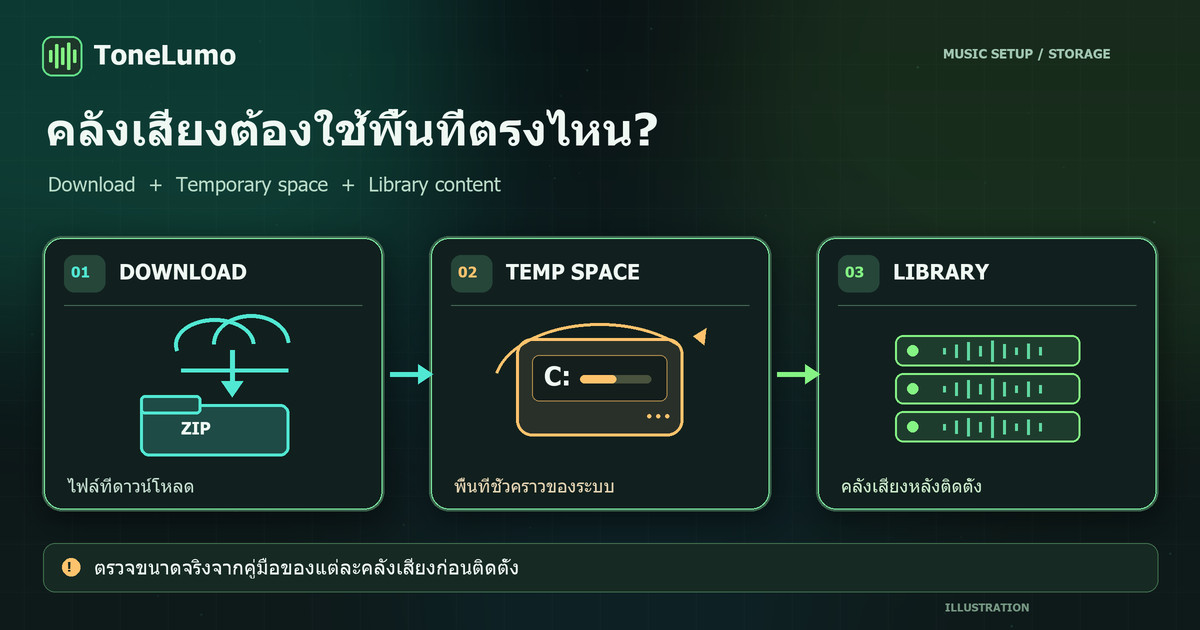
อย่าดูแค่ขนาดไฟล์ดาวน์โหลด คลังเสียงอาจใช้พื้นที่หลังติดตั้งมากกว่า และตัวติดตั้งยังต้องใช้พื้นที่ชั่วคราวบนไดรฟ์ระบบ
เรียบเรียงจากเอกสารผู้ผลิต ขั้นตอนอาจต่างกันตามรุ่น
คำตอบสั้น ๆ: ไม่มีจำนวน GB เดียวที่ใช้ได้กับทุกคลังเสียง
ก่อนติดตั้ง ให้ดูข้อกำหนดของคลังเสียงรุ่นที่ต้องการ แล้วเช็กพื้นที่ว่างสามจุด: ที่เก็บไฟล์ดาวน์โหลด ที่เก็บเสียงหลังติดตั้ง และไดรฟ์ระบบที่ใช้ไฟล์ชั่วคราว ขนาดดาวน์โหลดไม่จำเป็นต้องเท่ากับขนาดหลังติดตั้ง จึงไม่ควรใช้สูตรเผื่อพื้นที่ตายตัวกับทุกผลิตภัณฑ์
ตัวอย่างเช่น ผู้ใช้ Native Access อาจเห็นข้อความพื้นที่ไม่พอบนไดรฟ์ระบบ แม้เลือกไดรฟ์ภายนอกไว้เก็บไฟล์ดาวน์โหลดและคลังเสียง เพราะขั้นตอนติดตั้งยังต้องสร้างไฟล์ชั่วคราวบนไดรฟ์ระบบ
เช็กพื้นที่สามตำแหน่งก่อนกด Install
จดชื่อไดรฟ์และพื้นที่ว่างทั้งสามจุดไว้ก่อน อย่ารวมตัวเลขพื้นที่ว่างจากหลายไดรฟ์เป็นก้อนเดียว เพราะตัวติดตั้งอาจต้องใช้ไดรฟ์ที่กำหนดแยกกัน
- Download: พื้นที่สำหรับไฟล์ติดตั้งที่ดาวน์โหลดมา ดูว่าตำแหน่งนี้อยู่ไดรฟ์ใดและมีพื้นที่ว่างจริงเท่าไร
- Content: พื้นที่สำหรับคลังเสียงหลังติดตั้ง ตรวจขนาดที่ผู้ผลิตระบุสำหรับผลิตภัณฑ์และเวอร์ชันที่เลือก
- System drive: พื้นที่ชั่วคราวที่ตัวติดตั้งและระบบอาจใช้ แม้สองตำแหน่งแรกอยู่บนไดรฟ์ภายนอก
ใช้ Native Access: แยก Download กับ Content
Native Instruments ระบุให้ใช้คนละโฟลเดอร์สำหรับ Download Location และ Content Location โดย Download เก็บไฟล์ติดตั้ง ส่วน Content เก็บคลังเสียง ตำแหน่ง Content จะตั้งบนไดรฟ์ภายนอกได้ แต่ไดรฟ์ระบบยังต้องมีพื้นที่ชั่วคราวระหว่างติดตั้ง
การเปลี่ยนตำแหน่งใน Preferences มีผลกับการติดตั้งครั้งถัดไป ไม่ได้ย้ายคลังเสียงที่ลงไปแล้วอัตโนมัติ ถ้าต้องย้ายของเดิม ให้ทำตามขั้นตอนย้ายหรือค้นหาคลังเสียงของผู้ผลิต แทนการลากไฟล์แล้วหวังว่าโปรแกรมจะหาเจอเอง
พื้นที่น้อย ควรเริ่มอย่างไร
ตรวจหน้าข้อกำหนดและคู่มือของผลิตภัณฑ์รุ่นนั้นก่อนเลือกไดรฟ์ แอปทำเพลงกับเสียงเสริมอาจมีข้อกำหนดพื้นที่แยกกัน เช่น Ableton แยกพื้นที่สำหรับ Live ออกจาก Packs และ User Library ซึ่งย้ายไปเก็บภายนอกได้ตามคู่มือ
หากติดตั้งชุดใหญ่ผ่าน Native Access แล้วพื้นที่ไม่พอ ผู้ผลิตแนะนำให้ลองติดตั้งทีละผลิตภัณฑ์แทน Install All เพื่อจัดการพื้นที่ชั่วคราว อย่าลบไฟล์ระบบหรือฟอร์แมตไดรฟ์เพื่อแก้ปัญหาโดยไม่รู้ว่าไฟล์ใดใช้ทำอะไร
อยากให้ช่วยวางแผนก่อนลงคลังเสียง
ส่งชื่อคลังเสียงและเวอร์ชัน ระบบ Windows หรือ macOS ชื่อโปรแกรมทำเพลง และพื้นที่ว่างของไดรฟ์ที่คิดจะใช้มาให้เรา เราช่วยตรวจทางเลือกและแจ้งขอบเขตกับราคา ก่อนนัดติดตั้งรีโมท ไม่ต้องส่งรหัสผ่านหรือไฟล์เพลงส่วนตัวเพื่อสอบถามเบื้องต้น
แหล่งข้อมูลและวันที่ตรวจ
- Native Instruments — Changing install locations in Native Access · ตรวจ 2026-10-25
- Native Instruments — Not enough free drive space · ตรวจ 2026-10-25
- Ableton — Computer specifications for Live · ตรวจ 2026-10-25


