เทคนิคและการตั้งค่า
แจ้งปัญหาโปรแกรมทำเพลงอย่างไร ให้ช่วยได้เร็วขึ้น
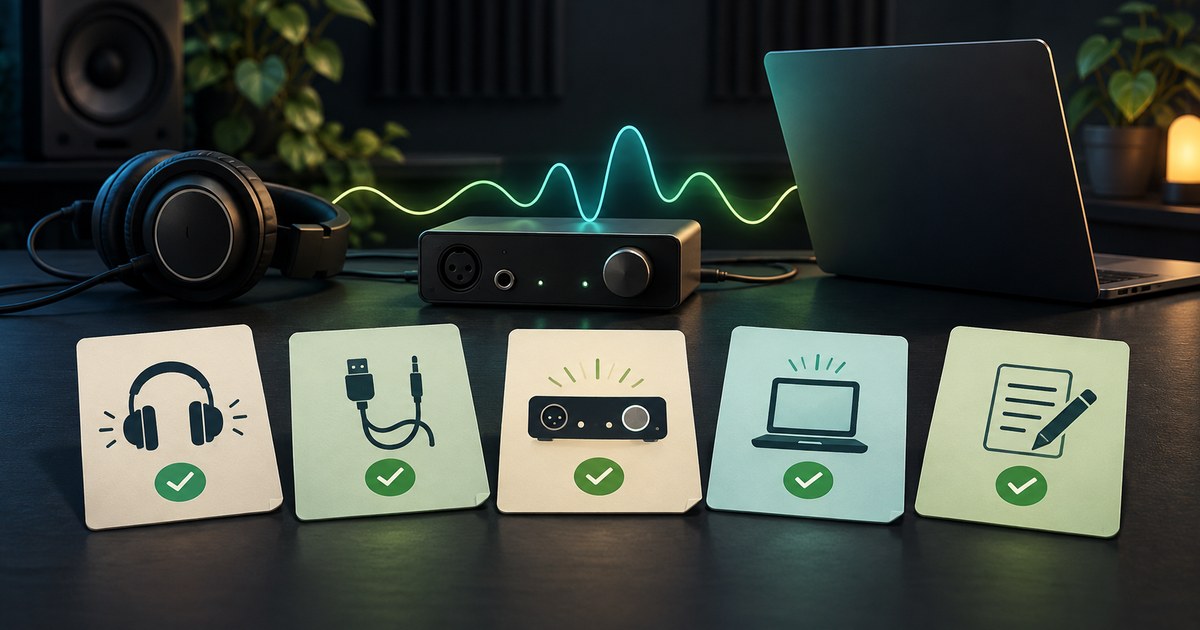
เตรียมข้อมูล 5 อย่างก่อนขอความช่วยเหลือ: อาการ รุ่นอุปกรณ์ ขั้นตอนที่ทำให้เกิดปัญหา การตั้งค่าที่เกี่ยวข้อง และสิ่งที่ลองแล้ว โดยไม่ส่งรหัสผ่านหรือไฟล์งานส่วนตัว
เรียบเรียงจากเอกสารผู้ผลิต ขั้นตอนอาจต่างกันตามรุ่น
เริ่มจากอาการ ไม่ต้องเดาสาเหตุ
บอกว่าอยากทำอะไร สิ่งที่เกิดจริงคืออะไร และปัญหากระทบงานตรงไหน เช่น “กดอัดเสียงแล้วมิเตอร์ขยับ แต่ไฟล์ที่อัดไม่มีเสียง” ชัดกว่า “โปรแกรมพัง” คู่มือช่วยเหลือของ Ableton ขอคำอธิบายปัญหาและสิ่งที่ลองแก้แล้ว ส่วนแบบฟอร์ม Focusrite ขอรายละเอียดอาการและเปิดให้แนบภาพ
เช็กลิสต์ต่อไปนี้ใช้เตรียมข้อมูลก่อนคุยกับ ToneLumo หรือผู้ผลิต ไม่ใช่การวินิจฉัยอุปกรณ์จากระยะไกล
1. อาการและผลที่คาดไว้
เขียนหนึ่งหรือสองประโยคว่าอะไรไม่ทำงาน เริ่มเมื่อไร เกิดทุกครั้งหรือบางครั้ง และคาดว่าจะได้ยินหรือเห็นอะไร ถ้ามีข้อความผิดพลาด ให้คัดคำตามที่หน้าจอแสดง แต่ไม่ต้องคัดข้อมูลส่วนตัวที่ติดมาด้วย
2. รุ่นโปรแกรมและอุปกรณ์
จดชื่อและเวอร์ชันโปรแกรมทำเพลง ปลั๊กอินที่เกี่ยวข้อง ระบบปฏิบัติการ รุ่น Audio Interface หรือคอนโทรลเลอร์ และรุ่นไดรเวอร์ถ้าทราบ ข้อมูลรุ่นช่วยแยกขั้นตอนที่ต่างกันตามเครื่อง; Ableton แนะนำให้ตรวจความเข้ากันได้ของโปรแกรม ระบบ ไดรเวอร์ และปลั๊กอินเมื่อไล่ปัญหาแครช
ไม่ต้องส่งรหัสผ่าน คีย์ไลเซนส์ รหัสยืนยัน หรือหมายเลขบัตรเพื่อให้เราประเมินเบื้องต้น
3. ทำอะไรแล้วเกิดปัญหา
เรียงขั้นตอนสั้น ๆ เช่น เปิดโปรเจกต์ > เลือกไมค์ > กดอัด > เสียงหาย และบอกว่าเกิดในโปรเจกต์ว่างด้วยหรือเฉพาะงานหนึ่งชิ้น ถ้าถ่ายภาพหน้าจอ ให้ตัดข้อมูลบัญชี ชื่อไฟล์ลูกค้า และรายละเอียดที่ไม่เกี่ยวออกก่อนส่ง
4. การตั้งค่าที่เกี่ยวกับอาการ
ถ้าปัญหาเป็นเสียง ให้จดอุปกรณ์ขาเข้า/ขาออก ไดรเวอร์ Sample Rate และ Buffer ที่เลือกในโปรแกรมหรือแผงควบคุมของ Audio Interface เฉพาะค่าที่หาได้ ไม่ต้องเปลี่ยนหลายค่าพร้อมกัน คู่มือ Focusrite ระบุว่าบาง DAW เปลี่ยน Sample Rate หรือ Buffer ของอุปกรณ์ได้ จึงควรบอกว่าค่าที่เห็นอยู่ที่หน้าต่างไหน
ถ้าเป็นปลั๊กอินไม่ขึ้นหรือโปรแกรมแครช ให้บอกชื่อปลั๊กอินและจังหวะที่เกิด แทนการส่งการตั้งค่าเสียงที่ไม่เกี่ยวข้อง
5. สิ่งที่ลองแล้วและหลักฐานที่ส่งได้
จดว่าได้ลองรีสตาร์ต เปิดโปรเจกต์ว่าง เปลี่ยนสายหรือพอร์ต หรือทดสอบกับอุปกรณ์อื่นแล้วหรือยัง และผลแต่ละครั้งเป็นอย่างไร เก็บสำเนาโปรเจกต์ก่อนให้ใครช่วยปรับค่า; สำหรับ Ableton Live คำสั่ง Collect All and Save ใช้รวมไฟล์สื่อ แต่ปลั๊กอินต้องติดตั้งแยก
เริ่มจากคำอธิบายและภาพที่ปิดข้อมูลส่วนตัวก่อน รายงานแครชหรือ Status Report อาจมีข้อมูลเครื่องและงาน ควรตรวจเนื้อหาและส่งผ่านช่องทางของผู้ผลิตเมื่อจำเป็น ไม่ต้องส่งไฟล์เพลงหรือรหัสผ่านมาทาง LINE เพื่อขอประเมินเบื้องต้น
ข้อความตัวอย่างที่ส่งได้ทันที
“ใช้ [โปรแกรม/เวอร์ชัน] บน [ระบบ] กับ [รุ่น Audio Interface] เมื่อ [ขั้นตอน] ผลจริงคือ [อาการ] แต่คาดว่า [ผลที่ต้องการ] ค่าเสียงที่เกี่ยวคือ [ถ้าทราบ] ลอง [สิ่งที่ลอง] แล้วได้ [ผล]” ส่งข้อมูลเท่าที่เกี่ยวข้อง แล้วค่อยตกลงขอบเขต ราคา และเวลาหากต้องรีโมท
แหล่งข้อมูลและวันที่ตรวจ
- Ableton — Contacting Support · ตรวจ 2026-10-23
- Ableton — Troubleshooting a crash · ตรวจ 2026-10-23
- Focusrite — How to change sample rate and buffer size in Windows · ตรวจ 2026-10-23
- Ableton — Collect All and Save · ตรวจ 2026-10-23


