เทคนิคและการตั้งค่า
ก่อนนัดรีโมท เตรียมอะไรไว้บ้าง
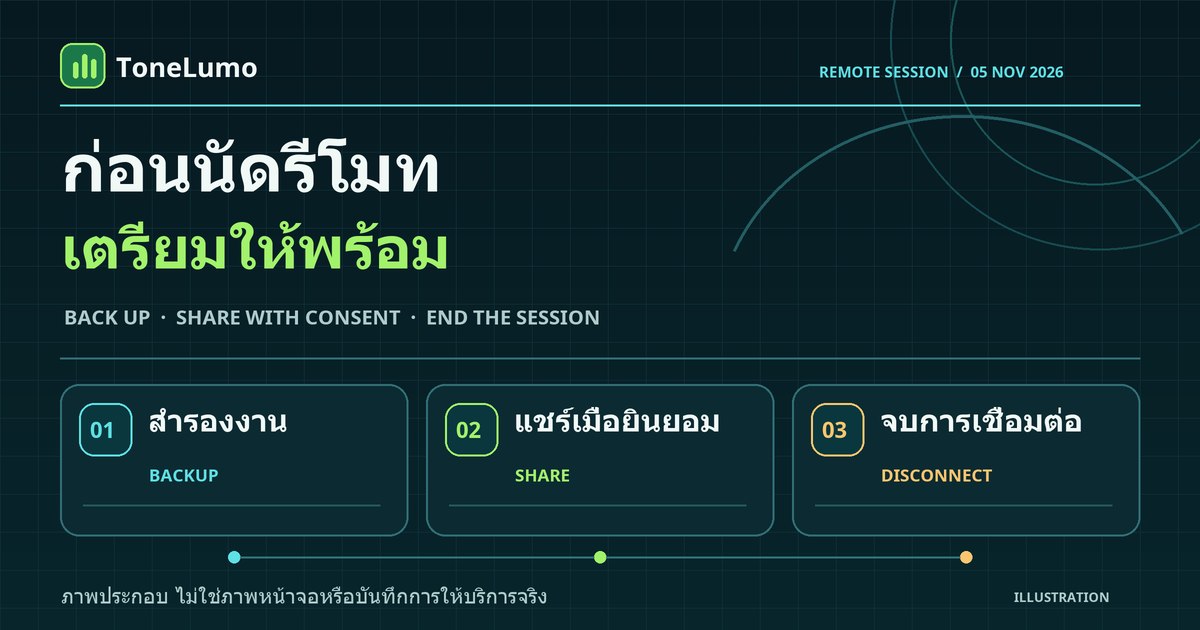
เช็กลิสต์หลังตกลงนัดช่วยติดตั้งหรือแก้ปัญหาโปรแกรมทำเพลง: ยืนยันขอบเขต เก็บสำเนางาน จำกัดการมองเห็นหน้าจอ อนุญาตการควบคุมเท่าที่จำเป็น และปิดสิทธิ์เมื่อจบ
เรียบเรียงจากเอกสารผู้ผลิต ขั้นตอนอาจต่างกันตามรุ่น
ก่อนเริ่ม: ยืนยันงานที่ตกลงกัน
เมื่อตกลงนัดช่วยเลือก ติดตั้ง หรือแก้ปัญหาโปรแกรมทำเพลงแล้ว ให้เขียนเป้าหมายของครั้งนี้ให้สั้นและวัดผลได้ เช่น ติดตั้งโปรแกรมรุ่นที่ตกลงไว้แล้วเปิดโปรเจกต์สำเนาได้ หรือแก้อาการที่ทำซ้ำได้หนึ่งอย่าง ระบุเครื่องที่จะทำงาน ช่วงเวลา ขอบเขตการแก้ไข และค่าบริการก่อนเริ่ม หากพบงานเพิ่มระหว่างนัด ให้หยุดตกลงขอบเขตและราคากันใหม่ก่อนทำต่อ
กำหนดด้วยว่าเจ้าของเครื่องเป็นผู้ซื้อและลงชื่อเข้าใช้บัญชีซอฟต์แวร์ของตนเอง ผู้ช่วยไม่จำเป็นต้องได้รับรหัสผ่าน รหัสยืนยันครั้งเดียว หรือคีย์ไลเซนส์ทางแชต บทความนี้เป็นแนวทางเตรียมตัว ไม่ได้ระบุว่า ToneLumo ใช้โปรแกรมรีโมทยี่ห้อใดหรือรับประกันผลลัพธ์ของทุกเครื่อง
เก็บสำเนางานที่เปิดตรวจได้
ก่อนให้ใครเปลี่ยนการตั้งค่าหรือเปิดงานสำคัญ ให้บันทึกโปรเจกต์แยกเป็นสำเนาที่ตั้งชื่อและวันที่ชัดเจน แล้วลองเปิดสำเนานั้นเอง เก็บสื่อเสียงและไฟล์ที่โปรเจกต์อ้างถึงตามวิธีของ DAW ที่ใช้ การมีไฟล์โปรเจกต์เพียงไฟล์เดียวอาจยังไม่พอหากสื่ออยู่คนละโฟลเดอร์
ตัวอย่างเฉพาะ Ableton Live: คู่มือ Collect All and Save อธิบายว่าคำสั่งนี้คัดลอกสื่อที่ใช้ไปยังโฟลเดอร์โปรเจกต์ แต่ไม่คัดลอกปลั๊กอิน ให้สำรองตัวติดตั้ง บัญชี และข้อมูลไลเซนส์ตามเงื่อนไขของผู้พัฒนาแยกต่างหาก สำเนาโปรเจกต์จึงไม่ใช่ภาพสำรองทั้งเครื่อง และไม่ควรส่งเพลงหรือไฟล์ส่วนตัวให้ผู้ช่วยก่อนรู้ว่าจำเป็นจริง
เตรียมหน้าจอก่อนเปิดให้ดู
ปิดหน้าต่างที่ไม่เกี่ยวข้อง เช่น อีเมล ธนาคาร ตัวจัดการรหัสผ่าน และไฟล์ลูกค้าคนอื่น ปิดการแจ้งเตือนที่อาจแสดงข้อมูลส่วนตัว เปิดไว้เฉพาะ DAW หน้าติดตั้ง หรือหน้าการตั้งค่าที่เกี่ยวกับงาน และเตรียมเจ้าของเครื่องให้อยู่หน้าคอมพิวเตอร์ตลอดช่วงที่ต้องตัดสินใจ
ยืนยันว่าเป็นผู้ช่วยที่นัดไว้ผ่านช่องทางติดต่อที่ตกลงกันก่อนรับคำเชิญหรือรหัสเชื่อมต่อ อย่าเริ่มจากคำขอรีโมทที่ส่งมาโดยไม่ได้ติดต่อไว้ล่วงหน้า หากต้องลงชื่อเข้าใช้ร้านค้า แอป หรือบัญชีผู้ผลิต ให้เจ้าของเครื่องพิมพ์ข้อมูลเองโดยไม่อ่านรหัสผ่านหรือรหัสยืนยันให้ผู้อื่นฟัง
อนุญาตการดูและการควบคุมทีละขั้น
เลือกวิธีช่วยเหลือและสิทธิ์เข้าถึงร่วมกันตามงานจริง เริ่มจากอธิบายหน้าจอหรือแชร์เพื่อดูเมื่อพอทำได้ หากจำเป็นต้องให้ควบคุมเมาส์หรือคีย์บอร์ด ให้ตกลงว่าจะทำขั้นตอนไหนและเจ้าของเครื่องต้องเห็นการเปลี่ยนแปลง คู่มือ Microsoft Quick Assist เป็นตัวอย่างของเครื่องมือที่แยกการอนุญาตดูหน้าจอจากการอนุญาตควบคุมเต็มรูปแบบ และมีคำสั่งยกเลิกการควบคุมหรือออกจากการช่วยเหลือ นี่เป็นตัวอย่างสิทธิ์ของ Quick Assist ไม่ใช่การยืนยันว่า ToneLumo ใช้เครื่องมือนี้
บน Mac คู่มือ Screen Sharing ของ Apple อธิบายการให้คนในเครือข่ายเดียวกันดูและควบคุมเครื่องได้ พร้อมการกำหนดผู้ที่มีสิทธิ์ ตัวอย่างนี้เป็นการตั้งค่าของ macOS สำหรับเครือข่าย ไม่ใช่คำแนะนำให้เปิดบริการนี้เพื่อรีโมทข้ามอินเทอร์เน็ตหรือให้สิทธิ์แก่ทุกคน ตรวจตามเครื่องมือที่ใช้จริงก่อนกดอนุญาตทุกครั้ง
ทดสอบผลกับสำเนาและจดสิ่งที่เปลี่ยน
จดค่าเดิมและขั้นตอนที่เปลี่ยนทีละเรื่อง เช่น เวอร์ชันที่ติดตั้ง ตำแหน่งไฟล์ หรือการตั้งค่าใน DAW แล้วทำกิจกรรมสั้น ๆ ที่ใช้ตรวจเป้าหมายเดิมบนโปรเจกต์สำเนา เจ้าของเครื่องควรลองเปิด เล่น หรือบันทึกด้วยตนเองและบอกว่าอาการเดิมหายไป เปลี่ยนไป หรือยังอยู่ แยกผลที่ตรวจได้จากงานที่ยังต้องวิเคราะห์ต่อ
หากต้องแก้เพิ่มนอกขอบเขตที่ตกลง ให้ระบุทางเลือกและผลกระทบก่อนดำเนินการ อย่าใช้คำว่าเสร็จแล้วเพียงเพราะโปรแกรมเปิดได้ครั้งหนึ่ง โดยยังไม่ได้ตรวจงานที่นัดไว้
จบการนัดแล้วตรวจสิทธิ์ที่ค้าง
เมื่อจบงาน ให้เจ้าของเครื่องกดหยุดแชร์ ยกเลิกการควบคุม หรือออกจาก session ด้วยตนเองตามโปรแกรมที่ใช้ จากนั้นตรวจว่าไม่มีสิทธิ์เข้าถึงแบบไม่ต้องขออนุญาตที่เปิดไว้ชั่วคราว และเก็บบันทึกสั้น ๆ ว่าเปลี่ยนอะไร ทดสอบอะไร และยังมีงานค้างหรือไม่ การปิดหน้าต่างอย่างเดียวไม่ควรถูกใช้เป็นหลักฐานว่าสิทธิ์ทุกชนิดถูกถอนแล้ว
หากก่อนหน้านี้เปิด Screen Sharing ใน macOS ไว้โดยตั้งใจสำหรับคอมพิวเตอร์ในเครือข่ายเดียวกัน Apple ระบุว่าปิดได้ที่ System Settings → General → Sharing → Screen Sharing การปิดการตั้งค่านี้เป็นกรณีเฉพาะของ macOS; โปรแกรมช่วยเหลืออื่นอาจมีวิธีจัดการสิทธิ์ต่างกัน
ต้องการเตรียมนัดกับ ToneLumo
บอกเป้าหมาย โปรแกรมและระบบปฏิบัติการที่ใช้ รวมถึงช่วงเวลาที่สะดวกทาง LINE โดยไม่ส่งรหัสผ่านหรือไฟล์งานส่วนตัวล่วงหน้า ToneLumo ช่วยวางแผนเลือกโปรแกรมและติดตั้งให้พร้อมใช้ โดยตกลงขอบเขตและค่าบริการรีโมทก่อนเริ่ม ลูกค้าซื้อและเปิดใช้ซอฟต์แวร์ผ่านบัญชีของตนเอง
แหล่งข้อมูลและวันที่ตรวจ
- Microsoft Support — Solve PC problems remotely using Quick Assist · ตรวจ 2026-11-05
- Apple Support — Turn Mac screen sharing on or off · ตรวจ 2026-11-05
- Ableton — Collect All and Save · ตรวจ 2026-11-05


