เทคนิคและการตั้งค่า
ย้ายเครื่องทำเพลง: จดโปรแกรม ปลั๊กอิน และคลังเสียงอะไรบ้าง
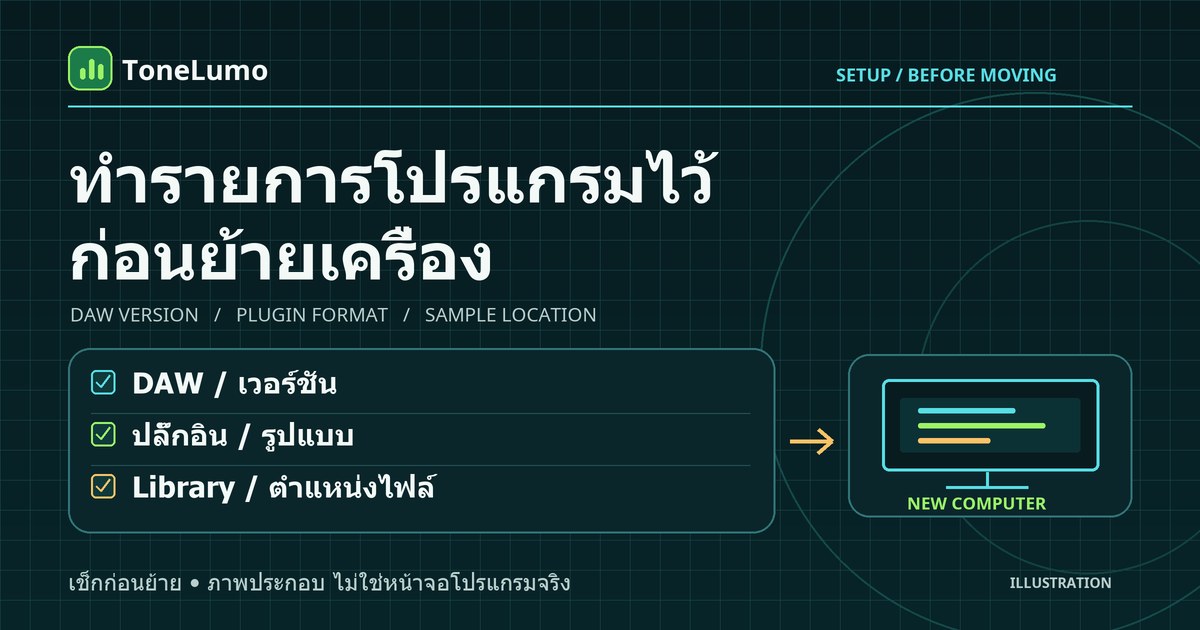
ทำรายการเวอร์ชัน DAW รูปแบบปลั๊กอิน และที่เก็บคลังเสียงก่อนย้ายเครื่อง พร้อมเช็กลิสต์ลองเปิดงานบนเครื่องใหม่โดยไม่ส่งรหัสผ่านหรือคีย์ไลเซนส์
เรียบเรียงจากเอกสารผู้ผลิต ขั้นตอนอาจต่างกันตามรุ่น
คำตอบสั้น ๆ: ทำรายการก่อนคัดลอกไฟล์
ไฟล์โปรเจกต์บอกได้ว่างานอ้างถึงอะไร แต่ไม่ได้พาซอฟต์แวร์และคลังเสียงทุกอย่างตามไปด้วย Ableton ระบุว่า Collect All and Save รวมสื่อที่เลือกไว้ในโฟลเดอร์โปรเจกต์ แต่ไม่รวมปลั๊กอินภายนอก ส่วน Image-Line แนะนำให้ย้ายตัวอย่างเสียงและติดตั้งปลั๊กอินรูปแบบเดียวกับที่งาน FL Studio ใช้ จึงควรทำรายการจากเครื่องเดิมขณะยังเปิดงานได้
รายการนี้เป็นแม่แบบเตรียมย้าย ไม่ใช่รายชื่อผลิตภัณฑ์ที่ ToneLumo ทดสอบกับทุกเครื่อง ให้ยึดคู่มือของโปรแกรมและไลเซนส์เวอร์ชันที่คุณใช้อยู่เมื่อขั้นตอนต่างกัน
แม่แบบรายการ: เก็บข้อมูลหกช่องนี้
เก็บรายการฉบับเต็มไว้กับตัวหรือในที่เก็บส่วนตัว ไม่ต้องส่งรหัสผ่าน serial number ไฟล์เพลงส่วนตัว หรือภาพหน้าจอที่มีข้อมูลบัญชีเพื่อขอคำแนะนำเบื้องต้น
- เครื่องและระบบ: ระบบปฏิบัติการ เวอร์ชัน และชนิดโปรเซสเซอร์ของเครื่องเดิมกับเครื่องใหม่ รวมถึงรุ่น Audio Interface และชื่อไดรเวอร์หากเกี่ยวกับงาน
- DAW: ชื่อโปรแกรม edition และเลขเวอร์ชันที่เปิดโปรเจกต์สำคัญได้ พร้อมชื่อบัญชีผู้พัฒนาที่ใช้ติดตั้ง โดยไม่บันทึกรหัสผ่านหรือคีย์ไลเซนส์ในรายการ
- ปลั๊กอินที่โปรเจกต์ใช้จริง: ชื่อผู้พัฒนา ชื่อปลั๊กอิน เวอร์ชัน และรูปแบบ เช่น VST2, VST3, AU หรือ CLAP จดเฉพาะรูปแบบที่แทร็กนั้นเรียกใช้ ไม่เดาจากชื่อปลั๊กอินอย่างเดียว
- คลังเสียงและพรีเซ็ต: ชื่อผลิตภัณฑ์ เวอร์ชัน ตำแหน่งโฟลเดอร์หรือไดรฟ์เดิม และแอปจัดการที่ใช้ติดตั้งหรือย้าย เช่น Native Access สำหรับผลิตภัณฑ์ที่รองรับ
- โปรเจกต์และไฟล์เสียง: ชื่อโฟลเดอร์สำเนา วันที่สำรอง และตำแหน่งตัวอย่างเสียงภายนอก ระบุว่าได้ใช้ Collect All and Save หรือ Zipped Loop Package แล้วหรือยัง โดยไม่สมมติว่าคำสั่งนั้นรวมข้อมูลทุกชนิด
- ผลตรวจเครื่องใหม่: ชื่อโปรเจกต์สำเนาที่ลองเปิด วันที่ตรวจ และรายการเสียงหรือปลั๊กอินที่ยังเตือนว่าหาย เก็บข้อความผิดพลาดไว้เพื่อแก้ทีละจุด
รูปแบบปลั๊กอินและตำแหน่งคลังเสียงมีผล
ปลั๊กอินชื่อเดียวกันอาจมีหลายรูปแบบ Ableton ระบุว่า AU ใช้บน macOS และ VST3 รองรับตามเวอร์ชัน Live ที่กำหนด ส่วนคู่มือย้ายโปรเจกต์ของ Image-Line ให้ติดตั้งปลั๊กอินภายนอกในรูปแบบและเวอร์ชันเดียวกับที่โปรเจกต์ FL Studio ใช้ หากย้ายข้าม Windows กับ macOS ให้ตรวจรูปแบบที่ทั้งสองฝั่งรองรับก่อน ไม่ถือว่า AU เปิดแทน VST ได้โดยอัตโนมัติ
คลังเสียงเป็นอีกตำแหน่งหนึ่งจากไฟล์ปลั๊กอิน Native Instruments แยกที่ติดตั้งแอปกับที่เก็บ Content ใน Native Access และมีขั้นตอน Repair หรือ Relocate สำหรับคลังที่ย้ายตำแหน่ง จดชื่อโฟลเดอร์เดิมไว้ก่อนย้าย แล้วใช้เครื่องมือของผู้พัฒนาตรวจหาบนเครื่องใหม่ แทนการคัดลอกไฟล์ปลั๊กอินไปวางสุ่ม ๆ
ลองย้ายหนึ่งโปรเจกต์ก่อนย้ายทั้งหมด
ขั้นตอนนี้เป็นแผนตรวจของ ToneLumo จากเอกสารผู้พัฒนาที่ตรวจเมื่อ 2 พฤศจิกายน 2026 ไม่ใช่ผลทดสอบการย้ายเครื่องจริงหรือคำรับประกันว่าโปรเจกต์ทุกชนิดจะเปิดเหมือนเดิม
- เลือกโปรเจกต์สำคัญหนึ่งงาน ทำสำเนา และใช้วิธีรวบรวมไฟล์ที่คู่มือ DAW แนะนำ: Ableton ให้ย้ายทั้ง Project folder หลัง Collect All and Save; Image-Line อธิบาย Zipped Loop Package หรือการย้ายโฟลเดอร์โปรเจกต์พร้อมตัวอย่างเสียง
- ติดตั้ง DAW และปลั๊กอินผ่านตัวติดตั้งหรือแอปของผู้พัฒนาในบัญชีของเจ้าของ ตรวจระบบที่รองรับ รูปแบบ และสิทธิ์ใช้งานก่อนเปิดงาน ไม่ย้ายไฟล์ปลั๊กอินดิบจากเครื่องเก่าเป็นวิธีหลัก
- เปิดสำเนาบนเครื่องใหม่ ฟังท่อนที่รู้จัก ตรวจรายการ missing file หรือ missing plugin และบันทึกผลตามชื่อรายการ ถ้าเสียงของปลั๊กอินภายนอกยังใช้ไม่ได้ ให้ดูคู่มือการ render หรือ bounce ของ DAW ก่อนตัดสินใจย้ายงานที่เหลือ
- เก็บเครื่องเดิมและสำเนาสำรองไว้จนเปิดงานสำคัญได้ครบ อย่าลบต้นฉบับเพียงเพราะโปรเจกต์หนึ่งเปิดได้โดยไม่ขึ้นเตือน
ถ้าเปิดแล้วของหาย ให้ไล่จากรายการ
ถ้าโปรเจกต์ขึ้นเตือนว่าไม่มีปลั๊กอิน ให้เทียบชื่อผู้พัฒนา เวอร์ชัน และรูปแบบที่จดไว้กับตัวที่ติดตั้งจริงก่อนเพิ่มหรือลบอะไร Image-Line แนะนำ Verify plugins ระหว่างสแกนเพื่อช่วยจับคู่ปลั๊กอิน FL Studio ส่วนไฟล์เสียงหายให้เทียบตำแหน่งคลังกับโฟลเดอร์ที่ DAW ค้นหา และใช้ขั้นตอน Locate หรือ Repair ของผู้ผลิตที่เกี่ยวข้อง
หากต้องการให้ ToneLumo ช่วยเตรียมรายการหรือติดตั้ง ส่งชื่อโปรแกรมกับเวอร์ชัน ระบบ รุ่นอุปกรณ์ และข้อความแจ้งเตือนที่ปิดข้อมูลส่วนตัวแล้วทาง LINE เราจะประเมินขอบเขตและตกลงค่าบริการรีโมทก่อนเริ่ม คุณซื้อหรือเปิดใช้ซอฟต์แวร์ผ่านบัญชีของตัวเอง
แหล่งข้อมูลและวันที่ตรวจ
- Ableton — Transferring Projects to another computer · ตรวจ 2026-11-02
- Ableton — Collect All and Save · ตรวจ 2026-11-02
- Ableton — Supported Plug-in Formats · ตรวจ 2026-11-02
- Image-Line — How to share FL Studio projects or move them to another computer · ตรวจ 2026-11-02
- Native Instruments — Repair / Relocate in Native Access · ตรวจ 2026-11-02
- Native Instruments — Changing Install Locations · ตรวจ 2026-11-02


