ปลั๊กอินและรีวิว
ปลั๊กอินฟรี ควรเช็กอะไรนอกจากราคา? 4 เรื่องก่อนติดตั้ง
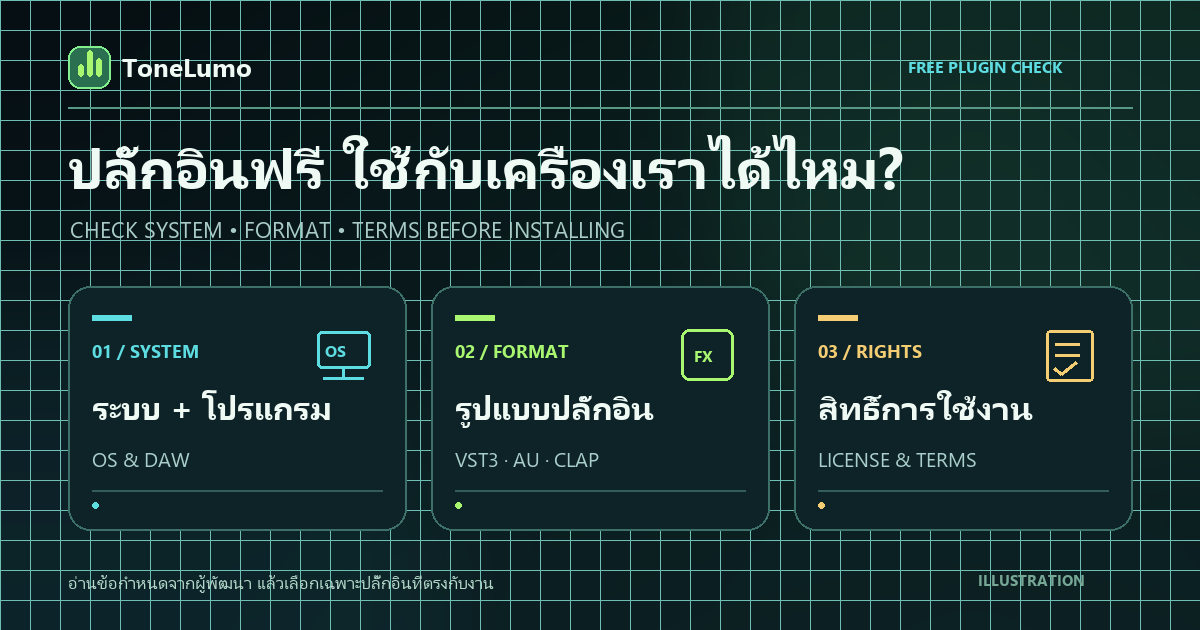
ปลั๊กอินไม่เสียเงินอาจยังไม่ตรงกับเครื่องหรือโปรแกรมของคุณ เช็กหน้าที่ ระบบและรูปแบบไฟล์ สิทธิ์ใช้งาน และวิธีติดตั้งจากผู้พัฒนาก่อนดาวน์โหลด
เรียบเรียงจากเอกสารผู้ผลิต ขั้นตอนอาจต่างกันตามรุ่น
คำตอบสั้น ๆ: ฟรีไม่ได้แปลว่าใช้กับงานของเราได้ทันที
ก่อนกดดาวน์โหลด ให้ตอบสี่คำถาม: ต้องใช้ปลั๊กอินทำอะไร เครื่องและโปรแกรมรองรับหรือไม่ สิทธิ์ใช้งานตรงกับงานหรือเปล่า และจะติดตั้งจากแหล่งทางการอย่างไร วิธีนี้ช่วยตัดตัวเลือกที่ไม่ตรงโจทย์ก่อนเสียเวลาลงและแก้ปัญหา
บทความนี้เป็นเช็กลิสต์จากเอกสารผู้พัฒนา ไม่ใช่ผลทดสอบปลั๊กอินทุกตัวบนเครื่องของเรา ข้อกำหนดเปลี่ยนได้ตามเวอร์ชัน จึงควรตรวจหน้าดาวน์โหลดและคู่มือของรุ่นที่จะติดตั้งอีกครั้ง
1. ต้องการเสียงหรือเอฟเฟกต์อะไรจริง ๆ
ระบุงานให้ชัด เช่น ต้องการเสียงซินธ์แบบใด หรือต้องการแก้ปัญหาเสียงอะไร แล้วดูว่าเครื่องมือที่มีในโปรแกรมทำเพลงทำได้อยู่แล้วหรือไม่ ถ้าทำได้และเปิดโปรเจกต์กลับมาได้ครบ การลงเพิ่มอาจไม่ช่วยให้งานเสร็จเร็วขึ้น
ถ้าจะลองตัวใหม่ ให้เลือกเพียงหนึ่งตัวที่ตอบโจทย์นั้น แทนการลงหลายตัวพร้อมกัน จะได้รู้ว่าตัวใดทำให้โปรเจกต์เปลี่ยนไป
2. ตรวจระบบ โปรแกรม และรูปแบบปลั๊กอิน
ดูระบบปฏิบัติการ รุ่นของโปรแกรมทำเพลง และชนิดไฟล์ที่ผู้พัฒนาแจก เช่น VST3, AU หรือ CLAP รูปแบบเดียวกันไม่ได้ใช้ได้กับทุกโปรแกรม Ableton ระบุว่า Live รองรับ VST3 แบบ 64 บิตตั้งแต่ Live 10.1 และ AU ใช้บน macOS ส่วนคู่มือ Image-Line ระบุว่า FL Studio รองรับ VST3 และ CLAP บน Windows กับ macOS โดย AU เป็นทางเลือกบน macOS
ตัวอย่างจากหน้าดาวน์โหลด Surge XT วันที่ตรวจ 26 ตุลาคม 2026 มีชุดติดตั้ง Windows 64 บิตที่มี VST3/CLAP และชุด macOS Universal ที่มี AU/VST3/CLAP ก่อนเลือกไฟล์ ให้เทียบกับโปรแกรมและระบบของตัวเอง ไม่ใช้เพียงคำว่า ‘รองรับ Windows’ หรือ ‘รองรับ Mac’ เป็นคำตอบทั้งหมด
- เช็กเวอร์ชันโปรแกรมทำเพลงและระบบปฏิบัติการที่ผู้พัฒนาระบุ
- เช็กว่าเป็นเครื่องดนตรีหรือเอฟเฟกต์ และโปรแกรมรองรับชนิดไฟล์ที่เลือก
- ถ้าทำงานข้าม Mac กับ Windows ใน FL Studio ให้ดูคำแนะนำเรื่อง VST ของ Image-Line เพราะ AU บน Mac ไม่จับคู่กับ VST บน Windows ในโปรเจกต์เดียวกัน
3. อ่านสิทธิ์ใช้งานของปลั๊กอินตัวนั้น
คำว่า ‘ฟรี’ บอกเพียงราคา ณ จุดดาวน์โหลด ไม่ได้ตอบทุกเรื่อง เช่น ใช้ในเพลงขายได้ไหม ต้องมีบัญชีหรือไม่ และแจกไฟล์ปลั๊กอินต่อให้ผู้อื่นได้หรือเปล่า อ่าน FAQ หรือข้อตกลงของผู้พัฒนาตัวที่เลือก อย่าเอาเงื่อนไขของปลั๊กอินหนึ่งไปใช้แทนอีกตัว
ตัวอย่างที่ชัดเจนคือ FAQ ของ Surge XT: ผู้พัฒนาระบุว่าเพลงและเสียงที่สร้างด้วย Surge XT นำไปเผยแพร่หรือขายได้ ส่วน GPL3 ของซอฟต์แวร์เกี่ยวกับการแก้ไขหรือแจกจ่ายตัวโปรแกรม ไม่ใช่ข้อห้ามขายผลงานเสียง ข้อนี้เป็นเงื่อนไขของ Surge XT โดยเฉพาะ ไม่ใช่คำรับรองสำหรับปลั๊กอินฟรีทั้งหมด
4. ดาวน์โหลดจากผู้พัฒนา แล้วลองในโปรเจกต์สำเนา
เลือกไฟล์รุ่น Stable จากเว็บไซต์ผู้พัฒนาเมื่อมีตัวเลือก หลีกเลี่ยงแพ็กติดตั้งจากแหล่งไม่ทราบที่มา คู่มือ Image-Line แนะนำให้ใช้ตัวติดตั้งของปลั๊กอินและตำแหน่งมาตรฐานก่อน จากนั้นเปิด Plugin Manager เพื่อสแกนปลั๊กอินที่ติดตั้ง ไม่ต้องย้ายไฟล์ VST3 ไปไว้ในโฟลเดอร์ที่เดาเอง
เปิดสำเนาโปรเจกต์ขนาดเล็ก ใส่ปลั๊กอินหนึ่งตัว บันทึก ปิด แล้วเปิดอีกครั้งเพื่อตรวจว่าโปรแกรมพบปลั๊กอินและเรียกการตั้งค่ากลับมาได้ การลองครั้งนี้เป็นการเช็กกับเครื่องของคุณ ไม่ใช่หลักประกันว่าจะใช้ได้กับทุกโปรเจกต์หรือทุกการอัปเดต
ให้เราช่วยเช็กก่อนนัดติดตั้งได้
ส่งชื่อปลั๊กอินและลิงก์ผู้พัฒนา ระบบ Windows หรือ macOS ชื่อและเวอร์ชันโปรแกรมทำเพลง พร้อมบอกว่าจะใช้ทำอะไร เราจะช่วยดูความเข้ากันได้เบื้องต้นและแจ้งขอบเขตกับราคาก่อนนัดรีโมท ไม่ต้องส่งรหัสผ่านหรือไฟล์เพลงส่วนตัวเพื่อเริ่มสอบถาม
แหล่งข้อมูลและวันที่ตรวจ
- Surge XT — Downloads · ตรวจ 2026-10-26
- Surge XT — Frequently Asked Questions · ตรวจ 2026-10-26
- Ableton — Supported Plug-in Formats · ตรวจ 2026-10-26
- Image-Line — Plugin Formats Supported · ตรวจ 2026-10-26
- Image-Line — Installing Plugins · ตรวจ 2026-10-26


