เทคนิคและการตั้งค่า
Autosave ช่วยกู้โปรเจกต์ได้แค่ไหนใน FL Studio และ Ableton Live?
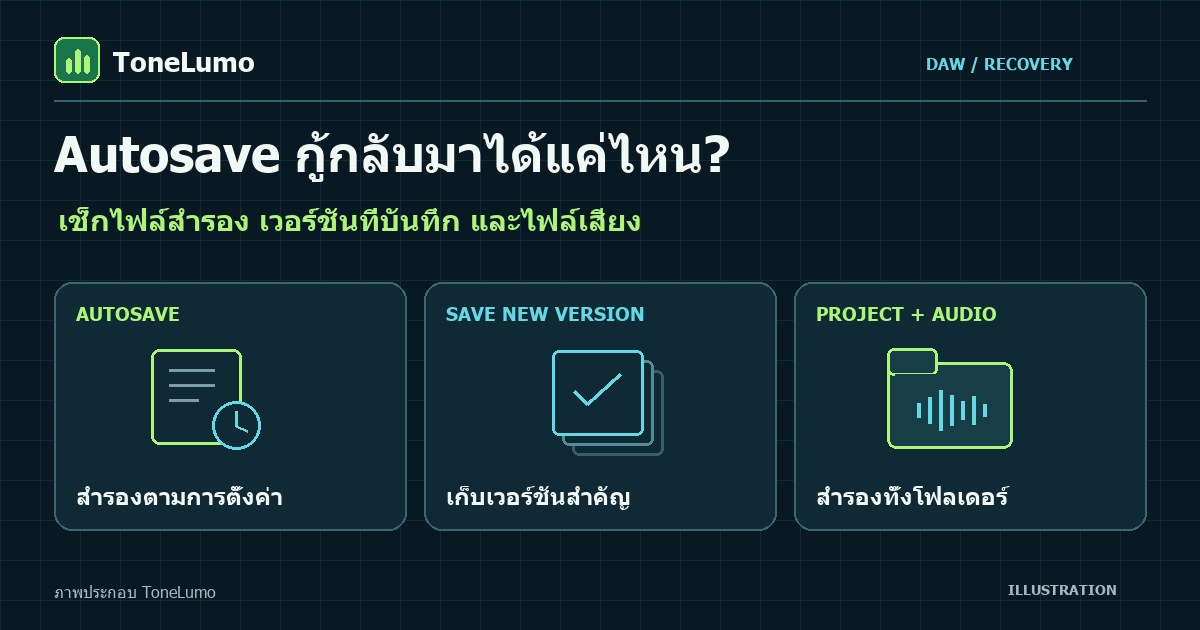
เช็กว่าโปรแกรมเก็บไฟล์สำรองเมื่อไร อยู่โฟลเดอร์ไหน และมีไฟล์เสียงครบหรือไม่ พร้อมวิธีเปิดสำเนาเพื่อย้อนกลับไปทำงานต่อ
เรียบเรียงจากเอกสารผู้ผลิต ขั้นตอนอาจต่างกันตามรุ่น
เริ่มจากเก็บสำเนาก่อนเปิดไฟล์กู้คืน
เมื่อโปรเจกต์แครชหรือเผลอบันทึกทับ ให้คัดลอกโฟลเดอร์โปรเจกต์และไฟล์สำรองที่ยังมีอยู่ไปเก็บอีกที่ แล้วเปิดทำงานจากสำเนา Image-Line แนะนำให้ย้ายสำเนาไฟล์ Backup ออกมาก่อน เพื่อกันระบบเขียนทับระหว่างค้นหาไฟล์ที่ยังเปิดได้
เช็กทั้งเวลาของไฟล์และเสียงที่เล่นกลับได้จริง เพราะไฟล์ใหม่ที่สุดอาจมีการแก้ไขที่เราอยากย้อนกลับอยู่แล้ว หากเปิดสำเนาได้ ให้ใช้ Save As หรือ Save new version ตั้งชื่อใหม่ก่อนทำงานต่อ
FL Studio: ดูค่า Autosave และ Maximum
เปิด Options → File settings แล้วดูหัวข้อ Backup (Autosave) ถ้าเลือก Never โปรแกรมจะแค่เตือนให้บันทึกตามช่วงเวลา ส่วนโหมด Regularly จะสำรองทุก 5 นาที แต่เลื่อนออกไปขณะกำลังเล่นเพลง โหมด Frequently สำรองได้ขณะเล่นและก่อนเพิ่มปลั๊กอินด้วย จึงควรอ่านคำอธิบายโหมดที่เลือกบนเวอร์ชันที่ใช้อยู่
เริ่มหาไฟล์จาก Browser → Backup แล้วตรวจ Location ใน File settings ซึ่งอาจใช้โฟลเดอร์กลางใต้ User data หรือโฟลเดอร์ของโปรเจกต์ตามตัวเลือกที่ตั้งไว้ ค่า Maximum จำกัดจำนวนไฟล์สำรอง เมื่อเต็ม ไฟล์เก่าจะถูกแทนที่ จึงควรเก็บเวอร์ชันสำคัญแยกไว้ด้วย
Ableton Live: Backup Sets กับการกู้หลังแครช
สำหรับ Live 10 ขึ้นไป โฟลเดอร์ Backup ในโปรเจกต์เริ่มมีหลังบันทึก Set ครั้งที่สอง และเก็บ Set ที่บันทึกล่าสุด 10 เวอร์ชัน ให้มองเป็นประวัติการบันทึกที่ผ่านมา เมื่อครบจำนวน Live จะนำไฟล์เก่าสุดออกไปไว้ในถังขยะ
การกู้หลังแครชใช้ข้อมูล Undo ในโฟลเดอร์ Preferences ของ Live หากต้องกู้ด้วยตนเอง คู่มือ Ableton กำหนดให้ใช้ Live เวอร์ชันเดียวกับที่แครช ตรวจวิธีตามลิงก์ก่อนเปลี่ยนชื่อหรือย้ายไฟล์ ส่วนเสียงที่เพิ่งอัดและยังไม่ได้บันทึกอาจกู้กลับมาได้ไม่ครบ
โปรเจกต์ที่เปิดได้ยังต้องมีไฟล์เสียงพร้อมใช้งาน
Ableton ระบุว่า Save และ Save As เก็บตำแหน่งอ้างอิงของไฟล์ที่ใช้ ถ้าจะย้ายเครื่อง ให้บันทึกในโฟลเดอร์โปรเจกต์ของตัวเอง ใช้ Collect All and Save เลือกสื่อที่ต้องการรวบรวม แล้วคัดลอกทั้งโฟลเดอร์ ปลั๊กอินต้องติดตั้งแยกบนเครื่องปลายทาง
ก่อนเก็บงานระยะยาว ให้ลองเปิดชุดสำรอง ตรวจคำเตือนไฟล์หาย และฟังช่วงสำคัญสั้น ๆ เพื่อเช็กว่ามีสื่อที่ต้องใช้ครบ ถ้าขาดไฟล์ ให้กลับไปค้นหาต้นฉบับตามคู่มือของ DAW
เช็กก่อนเริ่มงานรอบถัดไป
ถ้าต้องการให้ช่วยตรวจโฟลเดอร์หรือเปิดโปรเจกต์ แจ้ง DAW และเวอร์ชัน ระบบปฏิบัติการ กับข้อความผิดพลาดที่ปิดข้อมูลส่วนตัวแล้วทาง LINE เราจะประเมินขอบเขตและตกลงราคาก่อนเริ่มรีโมท
- ดูตำแหน่งโฟลเดอร์ Backup จากโปรแกรม และจดโหมด Autosave ที่เลือก
- กดบันทึกเองเป็นระยะ และเก็บเวอร์ชันสำคัญด้วยชื่อใหม่
- สำรองโปรเจกต์พร้อมไฟล์เสียงไว้อีกที่ แล้วลองเปิดสำเนาโดยเก็บชุดต้นฉบับไว้
แหล่งข้อมูลและวันที่ตรวจ
- Image-Line — File Settings, Backup (Autosave) · ตรวจ 2026-11-19
- Image-Line — Recovering Backups and reverting to autosaves · ตรวจ 2026-11-19
- Ableton — Backup Sets · ตรวจ 2026-11-19
- Ableton — Recovering a Set manually after a crash · ตรวจ 2026-11-19
- Ableton — Collect All and Save · ตรวจ 2026-11-19


