เทคนิคและการตั้งค่า
ย้ายโปรเจกต์แล้วไฟล์เสียงหาย เริ่มเช็กตรงไหน?
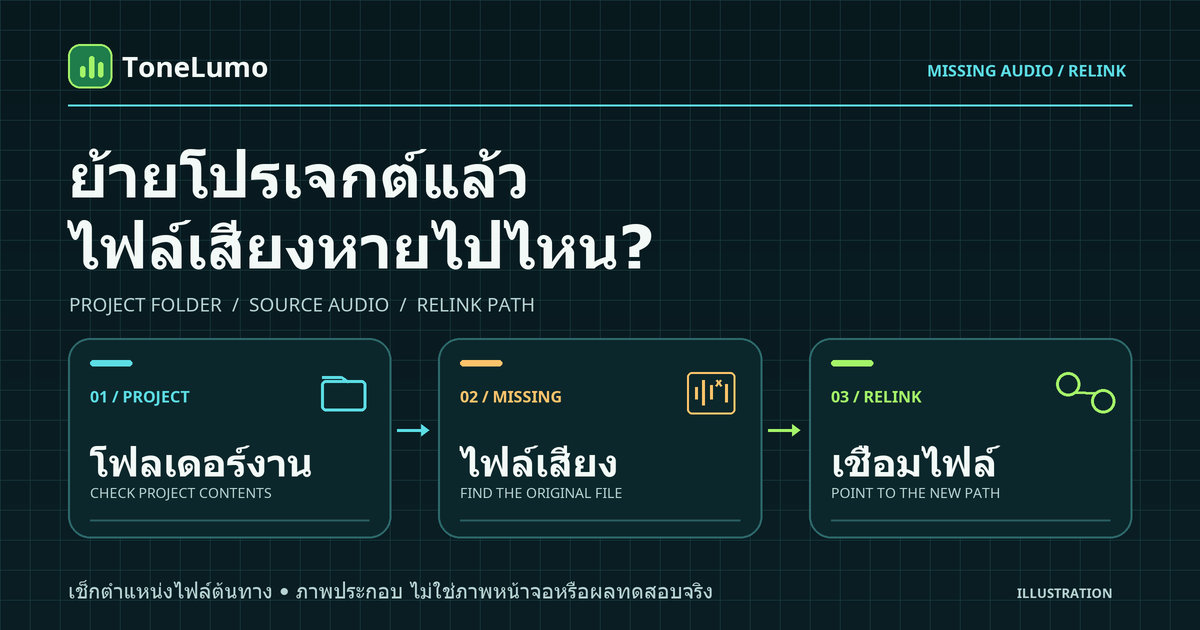
โปรเจกต์เปิดได้แต่คลิปเสียงหาย? เก็บต้นฉบับไว้ก่อน หาไฟล์ต้นทาง เชื่อมตำแหน่งใหม่ และลองเปิดงานจากโฟลเดอร์ที่คัดลอกอีกครั้ง
เรียบเรียงจากเอกสารผู้ผลิต ขั้นตอนอาจต่างกันตามรุ่น
คำตอบสั้น ๆ: โปรเจกต์อาจจำที่อยู่ไฟล์เดิม
ไฟล์โปรเจกต์เปิดได้แต่เสียงบางคลิปหาย ไม่ได้แปลว่าไฟล์เสียงถูกลบเสมอไป โปรแกรมอาจยังอ้างถึงตำแหน่งเดิมบนเครื่องเก่า ฮาร์ดดิสก์ภายนอก หรือโฟลเดอร์ที่ย้ายไปแล้ว Ableton ระบุว่าการ Save ตามปกติบันทึกการอ้างอิงไฟล์ ส่วนคู่มือ FL Studio ระบุว่าไฟล์ .flp ไม่ได้บรรจุเสียงตัวอย่างที่ใช้ในโปรเจกต์ไว้ทั้งหมด
อย่าเพิ่งลบโฟลเดอร์เก่า กดแทนที่ไฟล์ที่ชื่อคล้ายกัน หรือบันทึกทับงานต้นฉบับ คัดลอกโฟลเดอร์โปรเจกต์และไฟล์ที่ยังมีอยู่เป็นชุดสำรองก่อน แล้วทำการค้นหาและเชื่อมไฟล์ในสำเนา บทความนี้สรุปคู่มือ Ableton และ Image-Line ที่ตรวจเมื่อ 31 ตุลาคม 2026 ไม่ใช่ผลกู้ไฟล์จากงานลูกค้า
1. หาไฟล์ต้นทางก่อนแก้ในโปรแกรม
จดชื่อไฟล์ที่โปรแกรมแจ้งว่าหายและดูว่าเดิมเก็บไว้ที่ใด ตรวจไดรฟ์ภายนอกที่ยังไม่ได้ต่อ ชื่อหรืออักษรไดรฟ์ที่เปลี่ยน โฟลเดอร์ Samples และที่เก็บบนคลาวด์ว่าไฟล์ถูกดาวน์โหลดลงเครื่องจริงหรือยัง Ableton ระบุสาเหตุได้ทั้งไฟล์ถูกย้ายหรือถูกลบ ไดรฟ์ภายนอกไม่เชื่อมต่อ และไฟล์ในคลาวด์ที่เหลือเพียงตัวชี้ตำแหน่ง
ถ้าโปรเจกต์ใช้คลังเสียงหรือแซมเปิลจากปลั๊กอินภายนอก ให้ตรวจคลังนั้นแยกจากคลิปเสียงของ DAW การพบไฟล์โปรเจกต์อย่างเดียวไม่ยืนยันว่าไลบรารีและปลั๊กอินอยู่ครบ หยุดก่อนหากหาไฟล์ต้นฉบับไม่เจอ การเลือกไฟล์อื่นที่ชื่อเหมือนกันอาจทำให้งานเล่นเสียงผิด
2. Ableton Live: หาไฟล์ที่หายแล้วค่อยเก็บเข้าชุด
ใน Live เปิด File Manager จากแถบแจ้งเตือนสีส้มหรือเมนู View แล้วกำหนดโฟลเดอร์ที่พบไฟล์ใน Automatic Search หากมีหลายไฟล์ชื่อเหมือนกัน คู่มือ Ableton ให้ตรวจตัวเลือกก่อนแทนที่ เมื่อหาไม่เจอด้วยการค้นหาอัตโนมัติ ให้แสดงคอลัมน์ Path เพื่อดูตำแหน่งเดิม แล้วลากไฟล์ที่ถูกต้องไปยังรายการที่หาย เมื่อเชื่อมครบแล้วจึงเซฟสำเนา Set เพื่อบันทึกตำแหน่งใหม่
สำหรับการย้ายครั้งต่อไป ให้บันทึก Set ใน Project folder แยกของงานนั้น ใช้ File > Collect All and Save โดยเลือกแหล่งไฟล์ที่ต้องคัดลอก แล้วคัดลอกทั้ง Project folder รวมโฟลเดอร์ย่อย ไม่ใช่ส่งแค่ .als คำสั่งนี้คัดลอกไฟล์สื่อที่อ้างถึง แต่ไม่คัดลอกปลั๊กอินภายนอกไปด้วย และไม่สร้างไฟล์ต้นทางที่สูญหายขึ้นมาใหม่
3. FL Studio: เพิ่มที่ค้นหา หรือส่งเป็น Zipped Loop Package
FL Studio ค้นหาเสียงจากโฟลเดอร์ของโปรแกรมและ Browser extra search folders หากคุณพบโฟลเดอร์แซมเปิลในเครื่องใหม่ ให้เพิ่มตำแหน่งนั้นใน Options > File settings แล้วเปิดสำเนาโปรเจกต์อีกครั้ง หากไม่รู้ว่าไฟล์อยู่ไดรฟ์ใด คู่มือ Image-Line เสนอให้เพิ่มรากไดรฟ์ชั่วคราวเพื่อค้นหา แต่ควรลบตำแหน่งค้นหากว้าง ๆ ออกหลังพบไฟล์ เพราะจะทำให้การค้นหาครั้งต่อไปช้า
ถ้ายังเข้าถึงงานบนเครื่องเดิมได้ วิธีส่งงานจำนวนน้อยตาม Image-Line คือ File > Export > Zipped Loop Package ซึ่งรวม .flp และตัวอย่างเสียงที่ FL Studio รองรับไว้ในแพ็กเดียว หรือใช้ตัวเลือก copy used samples to the project folder แล้วส่งทั้งโฟลเดอร์งาน อย่าคิดว่าไฟล์ .zip จะรวมทุกอย่าง: คู่มือระบุว่าเสียงที่ใช้ภายในปลั๊กอินแซมเปลอร์ของผู้พัฒนารายอื่นไม่ถูกรวมโดยทั่วไป ไลบรารีและปลั๊กอินเหล่านั้นต้องตรวจแยก
4. เปิดจากสำเนาปลายทางเพื่อยืนยันก่อนลบต้นฉบับ
หลังเชื่อมไฟล์หรือเก็บไฟล์เข้าชุด ให้ปิดโปรแกรม แล้วเปิดโปรเจกต์จากโฟลเดอร์สำเนาที่จะใช้จริง ตรวจรายการไฟล์หาย คลิปเสียงที่สำคัญ และท่อนสั้น ๆ ที่เคยมีปัญหาอีกครั้ง หากยังขึ้นเตือน ให้กลับไปดูที่อยู่ไฟล์และไลบรารีทีละรายการ อย่าลบต้นฉบับหรือเขียนทับสำเนาเก่าจนงานเปิดได้ครบ
หากต้องการให้ ToneLumo ช่วยดู ส่งชื่อ DAW และเวอร์ชัน ระบบปฏิบัติการ จุดที่ย้ายโฟลเดอร์ และภาพรายการไฟล์หายที่ปิดชื่อผู้ใช้หรือข้อมูลส่วนตัวแล้ว เราจะประเมินว่าต้องหาไฟล์ เชื่อมตำแหน่ง หรือติดตั้งไลบรารีเพิ่ม แล้วแจ้งขอบเขตกับค่าบริการรีโมทก่อนเริ่ม ไม่ต้องส่งรหัสผ่านหรือไฟล์เพลงส่วนตัวเพื่อสอบถามเบื้องต้น
แหล่งข้อมูลและวันที่ตรวจ
- Ableton — Missing media files · ตรวจ 2026-10-31
- Ableton — How to find and replace missing media files · ตรวจ 2026-10-31
- Ableton — Collect All and Save · ตรวจ 2026-10-31
- Image-Line — Missing audio files or VST / AU plugins · ตรวจ 2026-10-31
- Image-Line — How to share FL Studio projects or move them to another computer · ตรวจ 2026-10-31
- Image-Line — FL Studio Project File formats · ตรวจ 2026-10-31


