เทคนิคและการตั้งค่า
ส่งไฟล์เพลงให้คนอื่น ควรตกลงอะไร
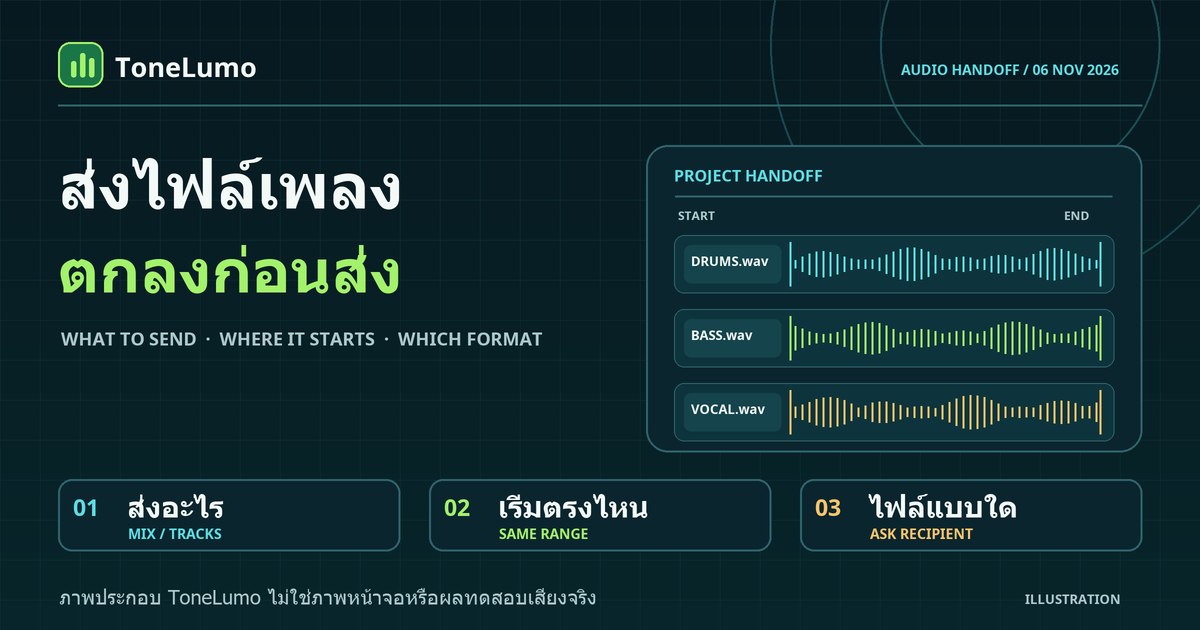
ก่อนส่งเพลงให้คนมิกซ์ ตัดต่อ หรือฟังอนุมัติ ให้ตกลงว่าเขาต้องใช้ไฟล์อะไร ช่วงเวลาเริ่มจบตรงไหน รูปแบบไฟล์และเอฟเฟกต์เป็นอย่างไร แล้วเปิดตรวจไฟล์ที่ export จริงก่อนส่ง
เรียบเรียงจากเอกสารผู้ผลิต ขั้นตอนอาจต่างกันตามรุ่น
ถามงานปลายทางก่อนเลือกไฟล์
คำว่า ‘ส่งไฟล์เพลง’ อาจหมายถึงไฟล์สเตอริโอสำหรับฟังและให้ความเห็น ไฟล์แยกแทร็กสำหรับมิกซ์ หรือโปรเจกต์ที่อีกฝ่ายต้องเปิดแก้ไข จึงควรถามผู้รับก่อนว่าเขาจะทำอะไร ใช้โปรแกรมใด และต้องการรายการไฟล์อะไรบ้าง อย่าส่งทั้งโฟลเดอร์โปรเจกต์หรือไฟล์งานที่มีข้อมูลส่วนตัวเพียงเพราะยังไม่แน่ใจ
เขียนรายการส่งมอบสั้น ๆ เช่น ‘สเตอริโอมิกซ์สำหรับฟังหนึ่งไฟล์ + แทร็กเสียงแยกสำหรับมิกซ์สิบสองไฟล์’ หากต้องส่งโปรเจกต์ ให้ยืนยันด้วยว่าอีกฝ่ายเปิดเวอร์ชัน โปรแกรมเสริม และสื่อที่อ้างถึงได้หรือไม่ ไฟล์เสียงที่ export แล้วกับไฟล์โปรเจกต์เป็นคนละสิ่งและใช้แทนกันไม่ได้ทุกงาน
กำหนดจุดเริ่ม จุดจบ และหางเสียงร่วมกัน
สำหรับแทร็กที่จะนำไปวางซ้อนกัน ให้ตกลงจุดเริ่มเดียวกันและช่วงส่งออกเดียวกัน แม้เครื่องดนตรีบางชิ้นจะเข้ามาทีหลังหรือหยุดก่อนเพลงจบ วิธีนี้ช่วยให้ผู้รับวางทุกไฟล์ที่ตำแหน่งเดียวกันได้ คู่มือ Ableton Live ระบุว่าเมื่อ export แทร็กแยก ไฟล์ที่ได้จะมีความยาวเท่ากัน และมีตัวเลือก Render Start กับ Render Length ให้กำหนดช่วงส่งออก
ถามผู้รับด้วยว่าต้องเก็บช่วงเงียบก่อนเพลงเริ่ม เสียงนับเข้า และหางเสียงหลังโน้ตสุดท้ายหรือไม่ หาง reverb, delay หรือเสียงเครื่องดนตรีที่ค่อย ๆ ดับอาจยาวกว่าช่วงโน้ต คู่มือ Logic Pro มีตัวเลือก Include Audio Tail เฉพาะการส่งออกแทร็ก จึงควรตรวจพฤติกรรมของโปรแกรมที่ใช้อยู่ แทนที่จะเดาว่าทุกแอปเก็บหางเสียงให้อัตโนมัติ
ให้ผู้รับกำหนดชนิดไฟล์และค่าที่ต้องใช้
ถามรูปแบบไฟล์ เช่น WAV, AIFF หรือ FLAC พร้อม sample rate, bit depth และช่องสัญญาณที่งานปลายทางรับได้ แล้วจดค่าเหล่านี้ไว้กับรายการส่งมอบ หน้าต่าง Export Audio Mixdown ของ Cubase แยกตัวเลือก File Type, Sample Rate, Bit Depth และโหมดช่องสัญญาณไว้ชัดเจน ไม่มีตัวเลขเดียวที่เหมาะกับทุกผู้รับและทุกขั้นตอน อย่าเปลี่ยนค่าเพื่อให้ตัวเลขสูงขึ้นโดยไม่ทราบข้อกำหนดหรือประโยชน์ที่ต้องการ
ไฟล์ MP3 สะดวกสำหรับฟังตัวอย่าง แต่ไม่ควรสมมติว่าใช้แทนไฟล์แยกแทร็กที่ต้องตรงเวลาได้เสมอ คู่มือ Ableton ระบุว่า MP3 ที่ export จาก Live มีความเงียบสั้น ๆ เพิ่มที่ต้นไฟล์ ซึ่งอาจทำให้การจัดแนวคลาดเคลื่อนในงานร่วมกับคนอื่น หากผู้รับต้องนำหลายไฟล์มาวางตรงกัน ให้ยืนยันรูปแบบที่เขาต้องการและลองนำเข้าเพื่อตรวจเวลา
ตั้งชื่อให้เห็นเพลง แทร็ก และเวอร์ชัน
ใช้รูปแบบชื่อเดียวกันทั้งชุด เช่น song_v03_drums.wav, song_v03_bass.wav และ song_v03_reference.wav โดยใช้ชื่อเพลงที่ตกลงกันจริงแทนคำว่า song ระบุเวอร์ชันให้ชัดเมื่อมีการแก้ใหม่ และเก็บไฟล์อ้างอิงสำหรับฟังแยกจากแทร็กที่ใช้ทำงาน ชื่อไฟล์ที่อ่านออกช่วยลดโอกาสนำมิกซ์เก่าหรือแทร็กผิดเพลงไปใช้
หากมีหลายชุด เช่น แบบมีเอฟเฟกต์และไม่มีเอฟเฟกต์ ให้แยกโฟลเดอร์หรือใส่คำกำกับที่ตกลงกัน แทนการส่งไฟล์ชื่อคล้ายกันจนเดาไม่ออก Cubase และ Logic Pro มีตัวเลือกจัดชื่อไฟล์ในขั้นตอน export แต่ไม่ว่าทำในโปรแกรมใด ให้เปิดโฟลเดอร์สุดท้ายแล้วตรวจว่าชื่อที่ได้เข้าใจได้โดยไม่ต้องเห็นโปรเจกต์ต้นฉบับ
ตกลงว่าจะพิมพ์เอฟเฟกต์และ automation ลงไฟล์หรือไม่
ถามผู้รับว่าอยากได้เสียงแบบที่ได้ยินในมิกซ์แล้ว หรือไฟล์ที่ยังเปิดโอกาสให้เขาปรับต่อ โดยเฉพาะ reverb, delay, การปรับระดับเสียงและแพน, bus processing และ limiter บนมาสเตอร์ คำว่า ‘dry’ หรือ ‘stems’ อย่างเดียวอาจตีความต่างกันได้ จึงควรระบุรายการแทร็กและสถานะเอฟเฟกต์ที่ต้องการเป็นข้อความ
ตัวเลือกของโปรแกรมต่างกัน: Logic Pro ให้เลือก bypass effect plug-ins และกำหนดว่าจะใช้ volume/pan automation ตอน export หรือไม่ ส่วน Ableton Live ระบุสัญญาณที่ได้จาก Main และ individual tracks แยกกัน ดังนั้นก่อนส่งให้ฟังไฟล์ที่ได้จริง ไม่ถือว่าเสียงจะเหมือนหน้ามิกเซอร์ทุกประการโดยไม่ตรวจ
ตรวจชุดส่งมอบหลัง export
นับจำนวนไฟล์เทียบกับรายการที่ตกลง ตรวจชื่อ นามสกุล และค่าของไฟล์ แล้วเปิดฟังช่วงต้น กลาง และท้าย โดยเฉพาะเสียงหางที่อาจถูกตัด หากเป็นหลายแทร็ก ลองนำชุดที่ส่งออกไปวางในโปรเจกต์ว่าง ณ จุดเริ่มเดียวกัน เพื่อตรวจความยาวและความตรงกัน อย่าใช้การเห็นแถบ export เสร็จเป็นหลักฐานว่าไฟล์ทุกชิ้นพร้อมใช้
แนบบันทึกสั้น ๆ ให้ผู้รับ: เพลง/เวอร์ชัน วันที่ รายการไฟล์ ช่วงเวลา รูปแบบและค่าที่ใช้ สถานะเอฟเฟกต์ สิ่งที่ยังไม่แน่ใจ และช่องทางแจ้งปัญหา วิธีนี้ทำให้แก้ไขเฉพาะจุดได้หากผู้รับพบไฟล์ขาดหรือเปิดไม่ได้ โดยไม่ต้องเดาว่าชุดไหนเป็นชุดล่าสุด
ถ้าต้องการให้ ToneLumo ช่วยวางขั้นตอน
ส่งชื่อ DAW เป้าหมายของผู้รับ และข้อกำหนดไฟล์ที่ได้รับมาทาง LINE โดยยังไม่ต้องส่งเพลงหรือโปรเจกต์ส่วนตัว ToneLumo ช่วยวางขั้นตอนเลือกโปรแกรมและตั้งค่าให้พร้อมใช้ รวมถึงช่วยดูว่าควรตรวจการส่งออกตรงไหน งานรีโมทจะตกลงขอบเขตและราคาก่อนเริ่ม ลูกค้าซื้อและใช้โปรแกรมผ่านบัญชีของตนเอง
แหล่งข้อมูลและวันที่ตรวจ
- Ableton Live 12 Manual — Managing Files and Sets, Exporting Audio and Video · ตรวจ 2026-11-06
- Steinberg Cubase Pro 15 — Export Audio Mixdown Dialog · ตรวจ 2026-11-06
- Apple Support — Export tracks as audio files in Logic Pro · ตรวจ 2026-11-06


