เทคนิคและการตั้งค่า
จดค่าตั้งเสียงแบบไหน จะกลับมาตั้งได้ง่าย
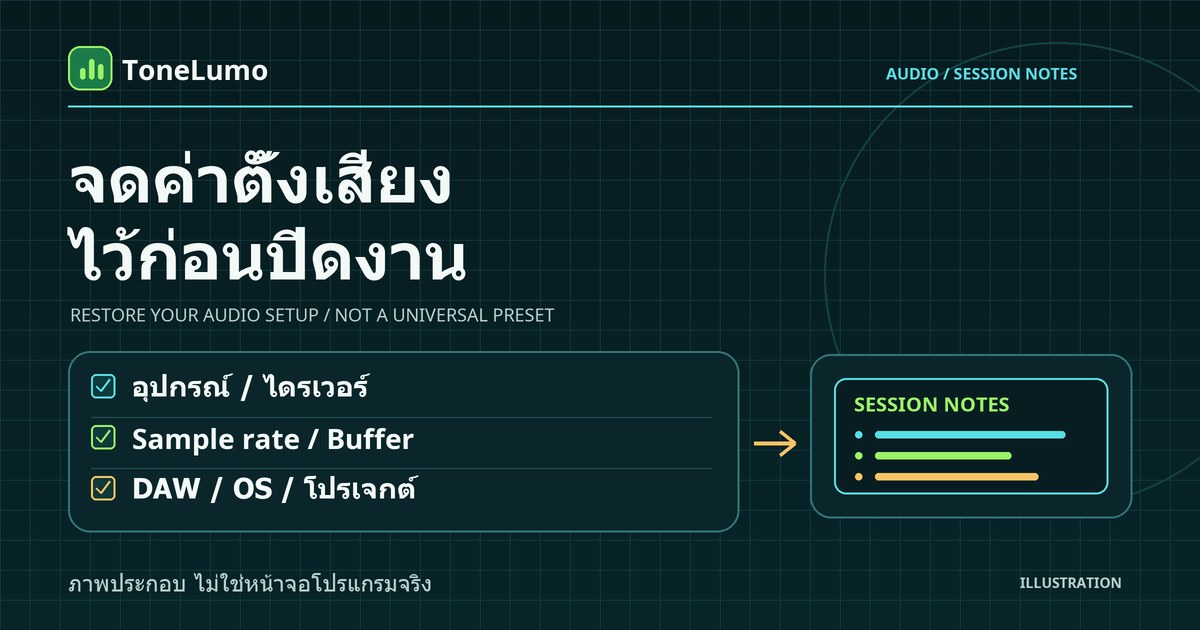
แม่แบบจดไดรเวอร์ อุปกรณ์ Sample Rate, Buffer และทางฟังเสียงสำหรับงานอัดหรือมิกซ์ เพื่อกลับมาตั้งค่าและเทียบอาการได้โดยไม่ใช้เลขสำเร็จรูปทุกเครื่อง
เรียบเรียงจากเอกสารผู้ผลิต ขั้นตอนอาจต่างกันตามรุ่น
คำตอบสั้น ๆ: จดทั้งค่า งาน และผลที่ได้
ตัวเลข Buffer เพียงตัวเดียวไม่พอให้กลับมาตั้งค่าที่เคยใช้ได้ เพราะความหน่วงและเสียงสะดุดยังเกี่ยวกับไดรเวอร์ อุปกรณ์ Sample Rate และภาระของโปรเจกต์ Ableton อธิบายว่า Buffer ที่สั้นลงช่วยลดความหน่วง แต่เพิ่มภาระ CPU และอาจทำให้เกิดเสียงสะดุดเมื่อเครื่องทำงานไม่ทัน จดบริบทของงานพร้อมค่าที่ใช้จริงจึงมีประโยชน์กว่าคัดลอกตัวเลขของคนอื่น
นี่คือแม่แบบบันทึกจากคู่มือผู้ผลิตที่ตรวจเมื่อ 3 พฤศจิกายน 2026 ไม่ใช่ผลทดลองของ ToneLumo หรือค่าที่รับประกันว่าจะเหมาะกับทุกเครื่อง
แม่แบบบันทึกหนึ่งแถวต่อหนึ่งงาน
เก็บบันทึกส่วนตัวไว้กับงานหรือคู่มือการตั้งเครื่อง ไม่ต้องใส่รหัสผ่าน serial number หรือไฟล์เพลงส่วนตัวในข้อความขอคำแนะนำ
- วันที่และงาน: อัดไมค์ เล่นคีย์บอร์ดผ่านซอฟต์แวร์ หรือมิกซ์ พร้อมชื่อโปรเจกต์สำเนาที่ใช้ตรวจโดยไม่เผยแพร่งานส่วนตัว
- เครื่องและโปรแกรม: ระบบปฏิบัติการ ชื่อและเวอร์ชัน DAW รวมถึงรุ่น audio interface ถ้าใช้
- เส้นทางเสียง: Driver Type และชื่อไดรเวอร์หรืออุปกรณ์ Input/Output ที่เลือกใน DAW ไม่จดเพียงชื่อ Audio Interface
- ค่าที่อ่านได้: Sample Rate พร้อมหน่วย Hz หรือ kHz และ Buffer พร้อมหน่วย samples หรือ ms ระบุว่าอ่านจาก DAW หรือแผงควบคุมของไดรเวอร์
- ทางฟังเสียง: ฟังผ่านโปรแกรมหรือ Direct Monitor ของอุปกรณ์ และเปิดการฟัง Input ในแทร็กหรือไม่
- ผลก่อนเปลี่ยนและหลังเปลี่ยน: อธิบายเสียงสะดุด ความหน่วง หรือเสียงซ้อนจากช่วงสั้นเดียวกัน เปลี่ยนทีละค่าแล้วจดว่าดีขึ้น คงเดิม หรือแย่ลง
- ค่าที่ตั้งกลับได้: วงค่าที่เลือกใช้ในงานนี้และสาเหตุ พร้อมวันที่ทบทวนอีกครั้งเมื่อเปลี่ยนไดรเวอร์ อุปกรณ์ หรือโปรเจกต์
อ่านค่าจากหน้าต่างไหน
ใน Ableton Live ให้ดู Settings หรือ Preferences → Audio เพื่อจด Driver Type อุปกรณ์ Input/Output, Sample Rate และ Buffer; บน Windows บางอุปกรณ์ต้องเปิด Hardware Setup เพื่อปรับ Buffer ในแผงควบคุมของไดรเวอร์ คู่มือ FL Studio ให้เปิด Options → Audio settings หรือกด F10 แล้วดู Device, Sample Rate และ Buffer Length; เมื่อใช้ ASIO บน Windows การปรับ Buffer อาจอยู่ที่ Show ASIO panel
แยกค่าของ DAW จากค่าของอุปกรณ์เสมอ ตัวอย่างเช่น Focusrite ระบุว่าใน Windows สามารถดู Sample Rate และ Buffer ใน Focusrite Device Settings และ DAW บางตัวเปลี่ยนค่านั้นได้ จึงควรจดชื่อหน้าต่างที่อ่านค่าและตรวจอีกครั้งหลังเปิดโปรเจกต์ ไม่สมมติว่าค่าจากครั้งก่อนยังอยู่ FL Studio ระบุชัดว่า Audio Settings เป็นค่าระดับโปรแกรม ไม่ถูกเก็บในไฟล์โปรเจกต์ FLP
ใช้บันทึกเพื่อกลับมาตั้งงานอัดและงานมิกซ์
สำหรับงานอัดที่ต้องฟังเสียงตัวเองผ่าน DAW ให้จดความรู้สึกหน่วงและเสียงสะดุดในช่วงสั้นที่เล่นซ้ำได้ ถ้าต้องการลดความหน่วง ค่อยปรับ Buffer ทีละขั้นแล้วฟังช่วงเดิม; ถ้าเริ่มมีเสียงแตกหรือสะดุด ให้ย้อนกลับไปค่าที่เสถียรกับงานนั้น งานมิกซ์ที่ไม่ต้องเล่นเครื่องดนตรีสดอาจรับความหน่วงเพิ่มได้เพื่อให้โปรเจกต์หนักทำงานราบรื่นขึ้น แต่ต้องฟังผลจริงกับงานของคุณ
ถ้าได้ยินเสียงตัวเองซ้อน อย่าเพิ่งโทษ Buffer อย่างเดียว Focusrite อธิบายว่า Direct Monitoring พร้อมการฟัง Input ผ่าน DAW อาจทำให้ได้ยินเสียงสองทาง จดว่าคุณเลือกฟังทางไหน แล้วปิดการฟัง Input ใน DAW ตามคู่มือรุ่นอุปกรณ์เมื่อใช้ Direct Monitor การปิดการฟังไม่ใช่การหยุดบันทึกเสียง
อย่าใส่ตัวเลขตัวอย่างเป็นคำแนะนำถาวร ค่าเดียวกันอาจให้ผลต่างกันเมื่อเปลี่ยนโปรเจกต์ ปลั๊กอิน ไดรเวอร์ หรือคอมพิวเตอร์
ก่อนขอให้ช่วยตั้งค่า
ส่งชื่อ DAW และเวอร์ชัน ระบบปฏิบัติการ รุ่นอุปกรณ์ ชื่อไดรเวอร์ ค่าที่อ่านพร้อมหน่วย ทางฟังเสียง และอาการก่อนกับหลังเปลี่ยนหนึ่งค่า ทาง LINE ได้โดยปิดข้อมูลส่วนตัวก่อน ToneLumo ช่วยแยกสาเหตุและตกลงขอบเขตกับค่าบริการรีโมทก่อนเริ่มงาน คุณซื้อหรือเปิดใช้ซอฟต์แวร์ผ่านบัญชีของตัวเอง
แหล่งข้อมูลและวันที่ตรวจ
- Ableton — How to reduce latency · ตรวจ 2026-11-03
- Ableton — Setting up an Audio Interface · ตรวจ 2026-11-03
- Image-Line — Options & Settings · ตรวจ 2026-11-03
- Image-Line — Audio Settings · ตรวจ 2026-11-03
- Focusrite — Change sample rate and buffer size on Windows · ตรวจ 2026-11-03
- Focusrite — Echo with Direct Monitoring · ตรวจ 2026-11-03


